Utiliser les tags client
Créer des tags client va vous permettre de gérer des segments de clientèle, c'est-à-dire des groupes de clients qui ont un point commun et à qui vous voudriez par exemple faire une communication spécifique. Ça peut être :
- des clients qui font des séances avec vous à Paris quand vous y allez une fois par trimestre (et à qui vous voulez envoyer un email en amont pour les prévenir des prochaines dates),
- des clients qui vous ont dit qu'ils seraient intéressés par un format cure, retraite ou atelier (et à qui vous voulez envoyer ces offres en avant-première),
- des clients qui ont un abonnement chez vous (et que vous voulez remercier pour leur fidélité), …
Donner la bonne information à la bonne personne est aussi une façon de prendre soin de ses clients. Personnellement, je trouve également que réfléchir à mes segments de clientèle me permet d'être plus créative et plus juste dans les offres que je propose et la communication que je fais. Testez et dites-nous ce que vous en pensez !
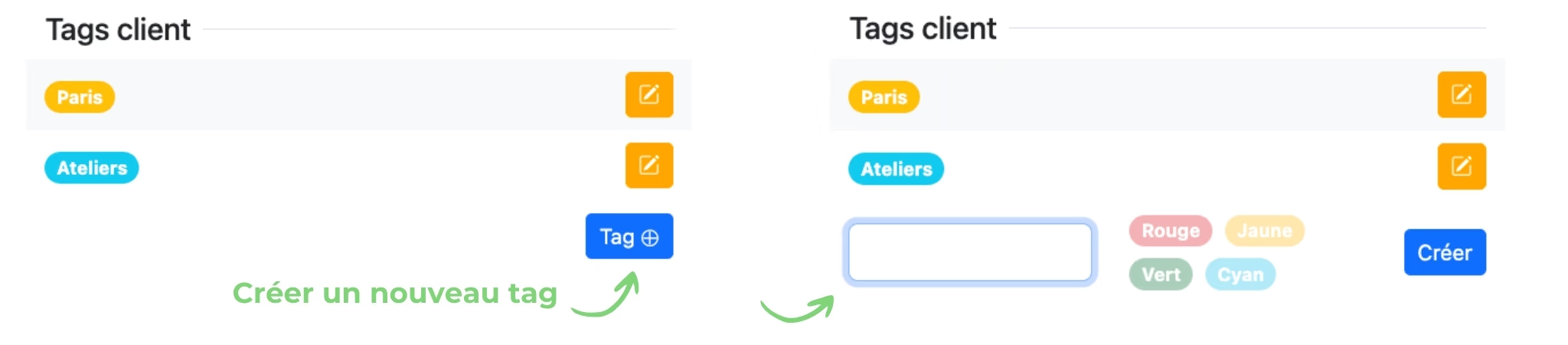
Allez dans vos paramètres en cliquant sur votre prénom, puis dans "Mes tags", section "Tags client". Créez un tag en cliquant sur le bouton bleu "Tag +", puis donnez lui un titre et choisissez une couleur. Vous pouvez créer autant de tags client que vous le souhaitez.
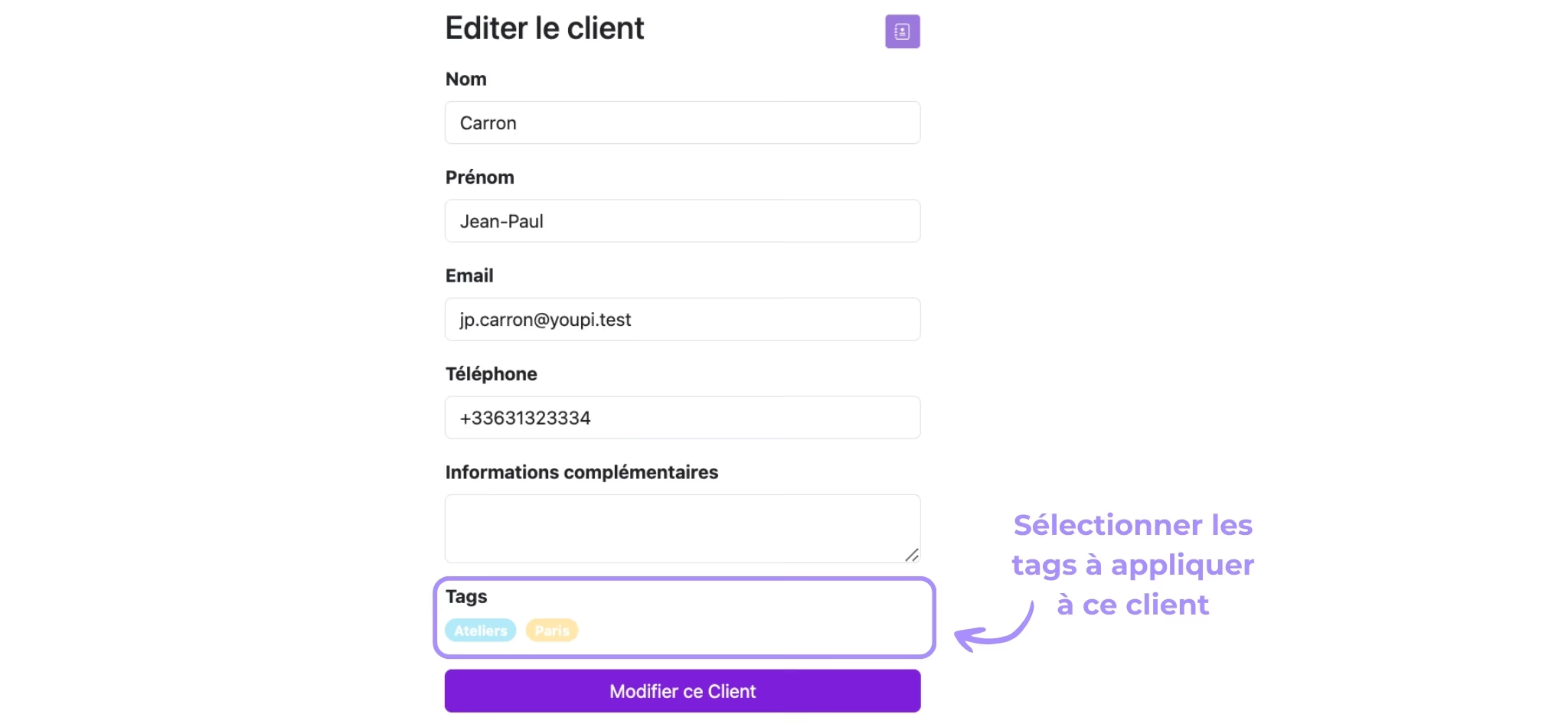
Pour appliquer un tag à un client, rendez-vous sur le dossier du client, puis cliquez sur le bouton orange en haut à droite de la section violette (qui correspond aux informations du client). Vous pouvez y sélectionner ou désélectionner les tags que vous voulez.
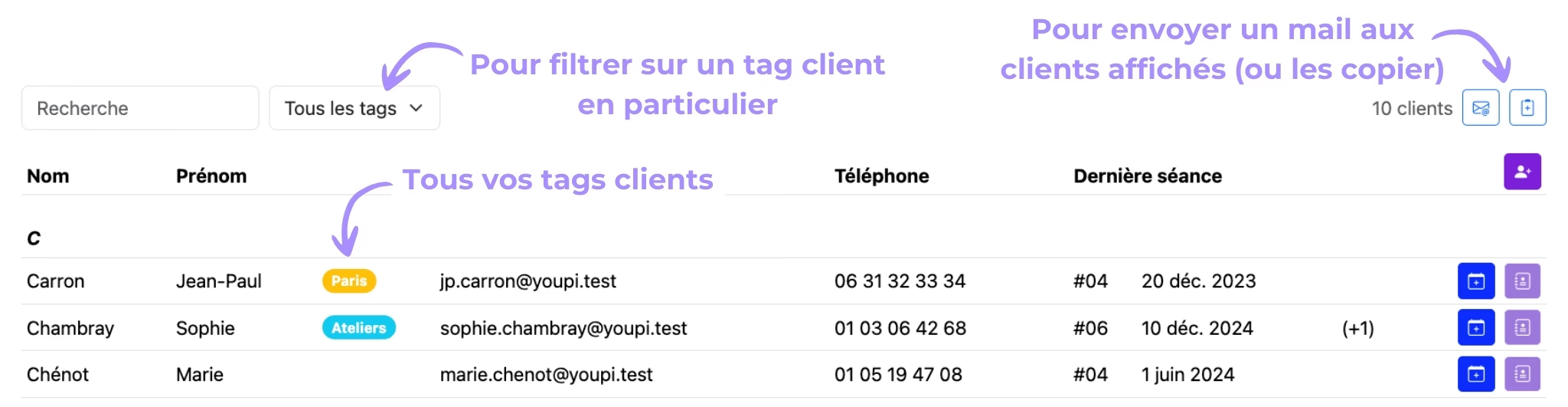
Pour identifier d'un coup d'œil tous les clients avec un tag, allez dans la vue "Clients". Les tags, s'il y en a, apparaissent juste après les noms et prénoms des clients. Vous pouvez également filtrer sur un tag en particulier grâce au menu déroulant du haut et copier les emails des clients correspondant.