Devenir un pro de Patoumatic.
Vous débutez sur Patoumatic ?
Vous êtes un habitué mais un détail vous échappe ?
Vous cherchez la petite astuce qui fera toute la différence ?
Vous êtes au bon endroit.
Découvrir Patoumatic
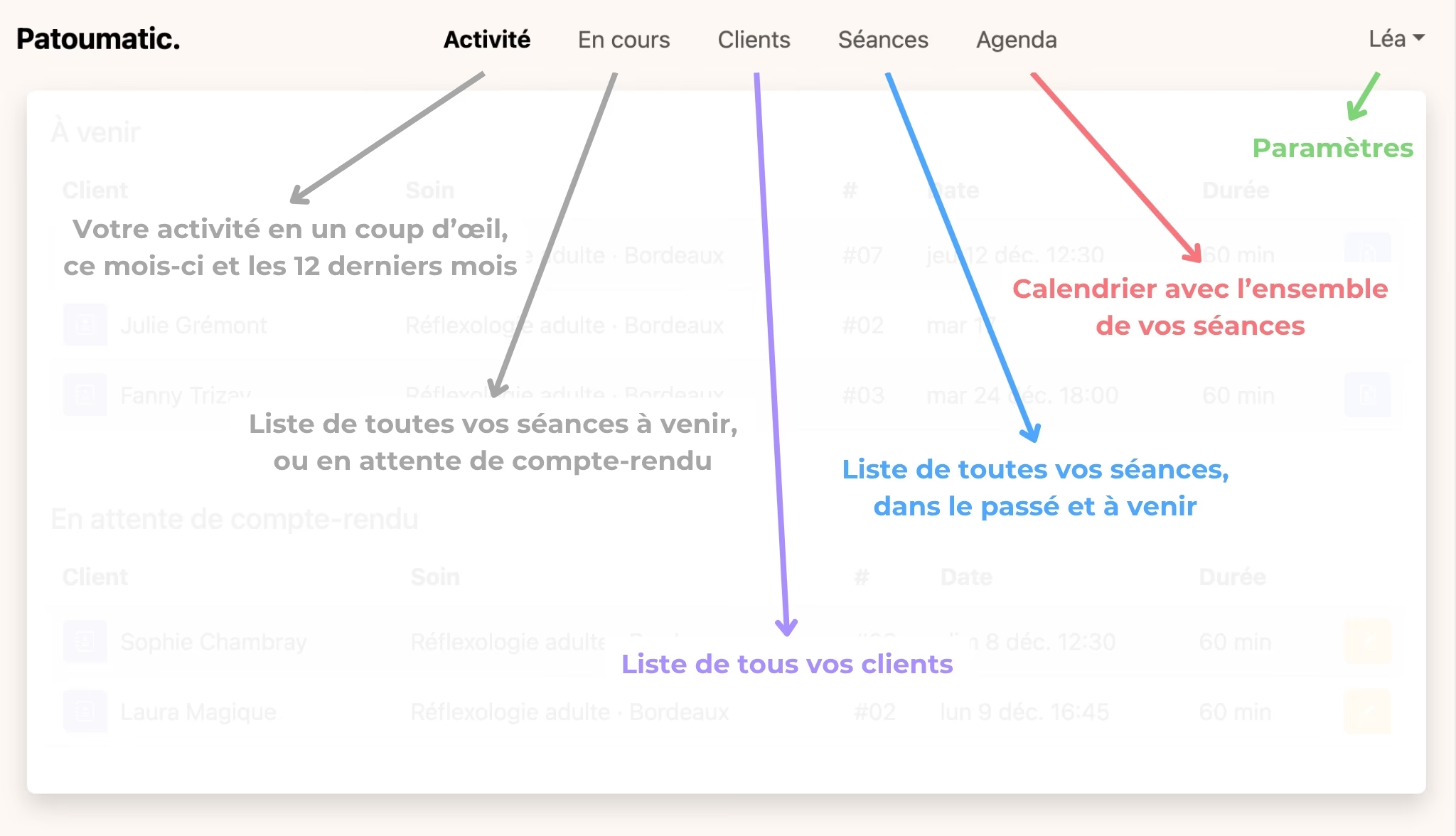
Comment est organisé Patoumatic
Présentation générale des différentes vues de Patoumatic
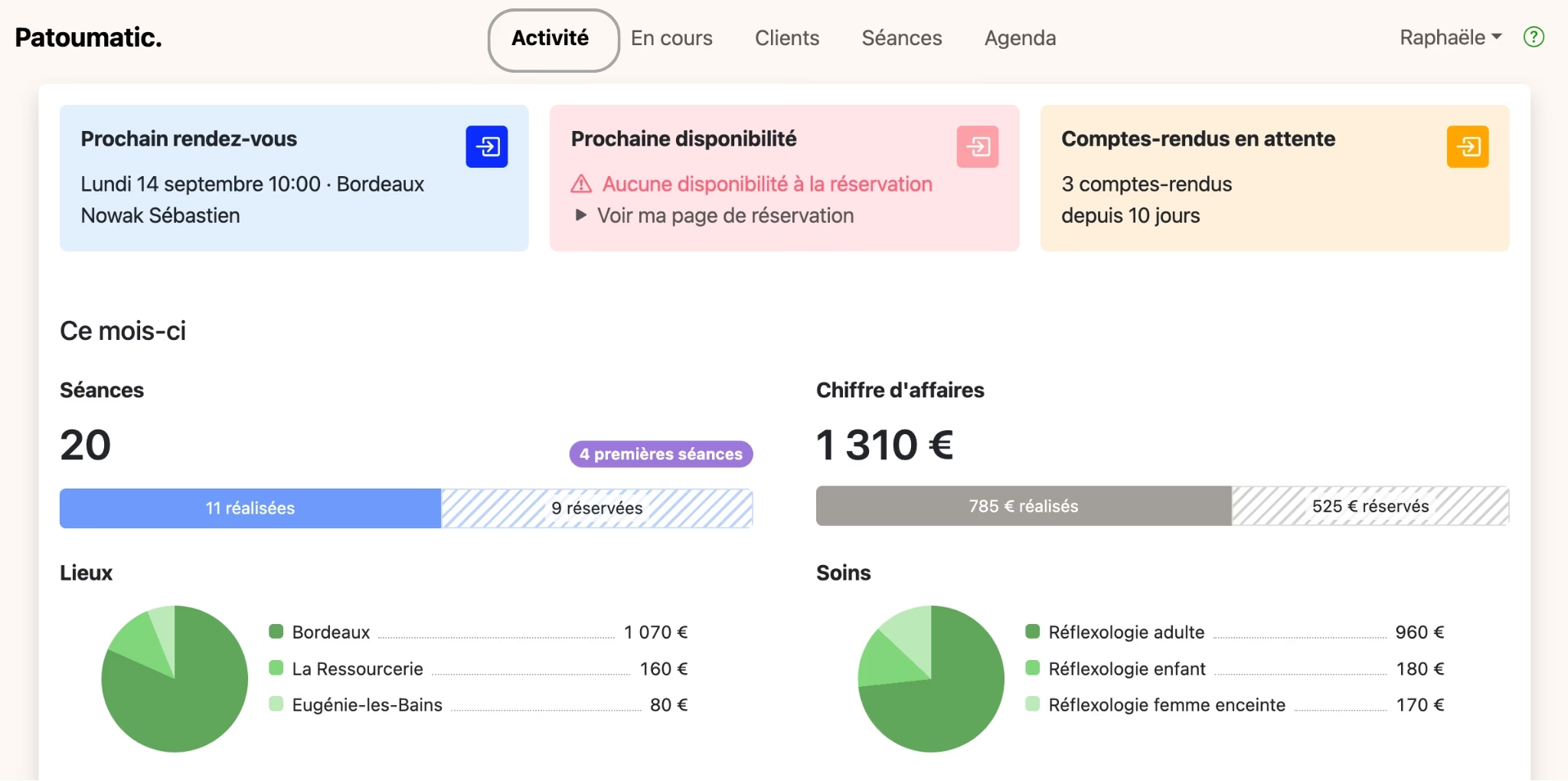
La vue "Activité"
Le tableau de bord qui vous accueille et ce que chaque chiffre représente
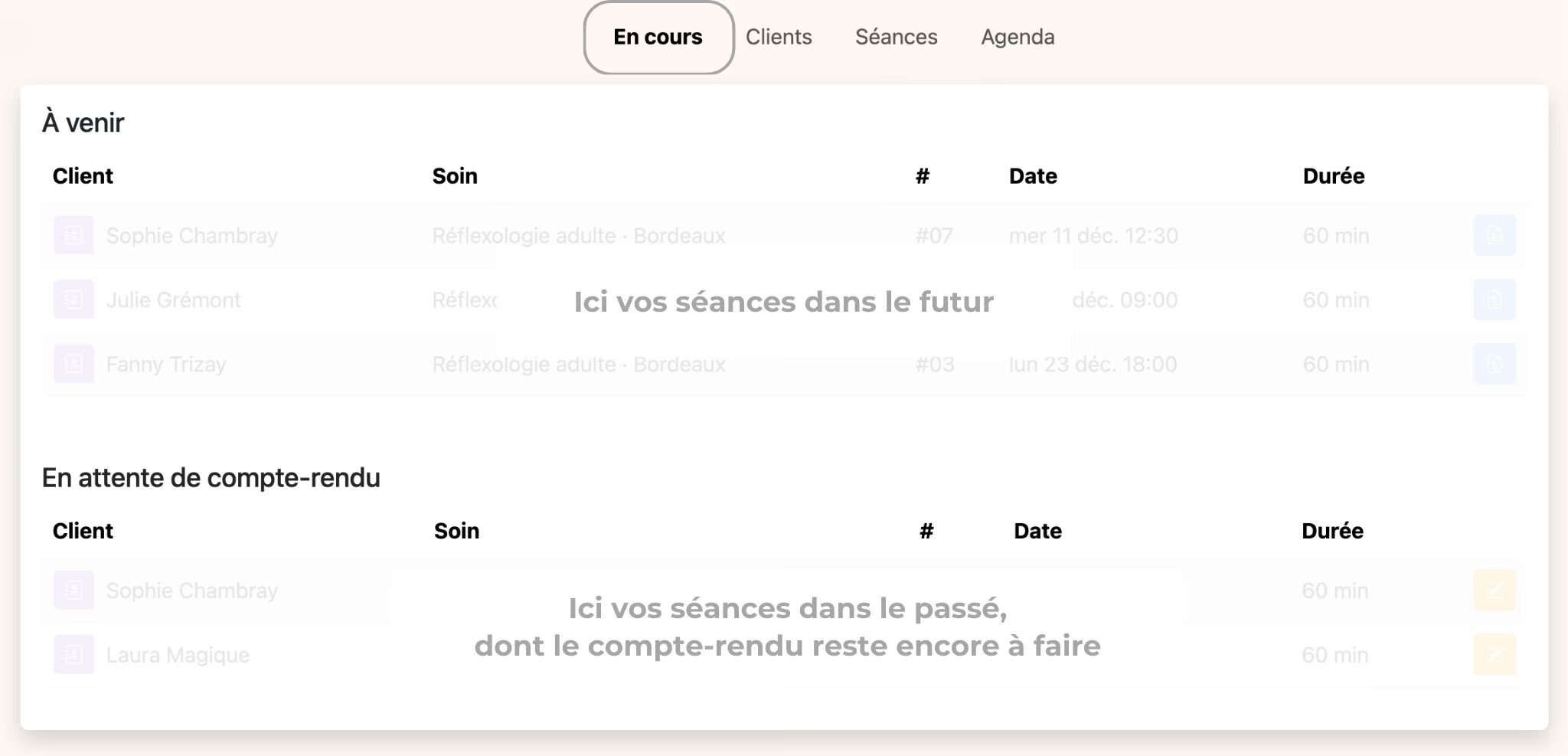
La vue "En cours"
Quelles séances vous y retrouvez et les actions que vous pouvez y faire
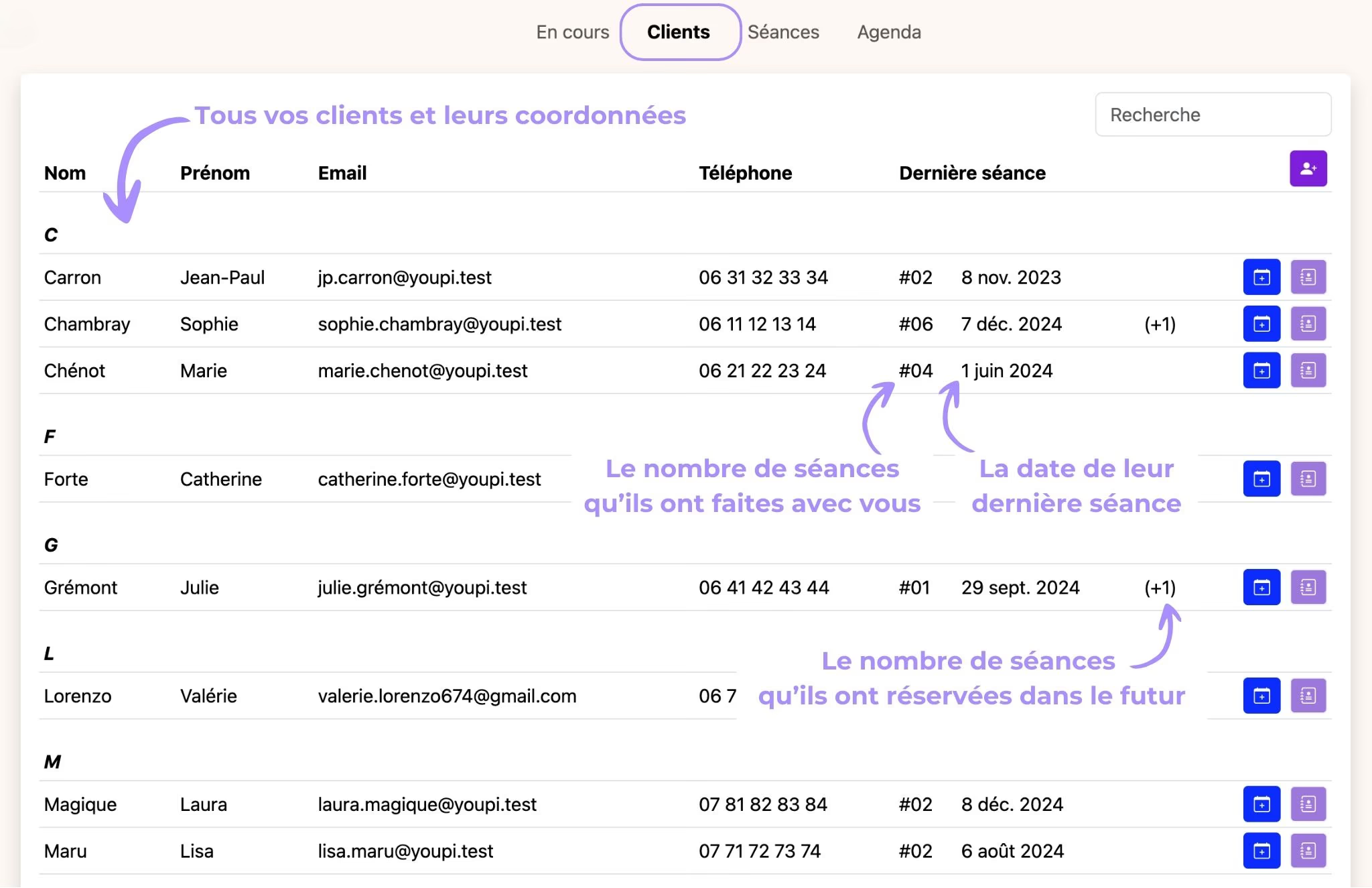
La vue "Clients"
Ce que représente chaque colonne et les actions que vous pouvez y faire
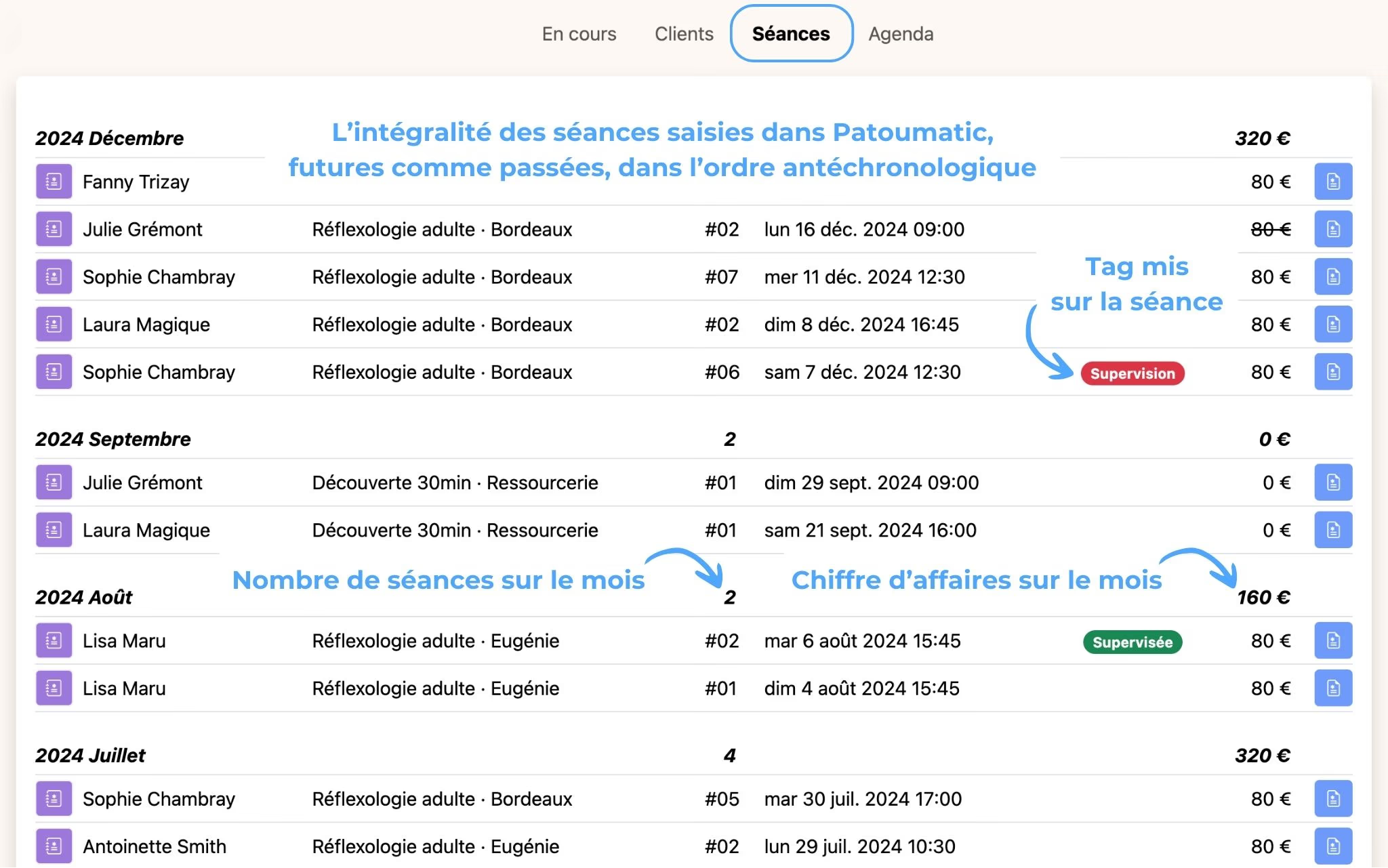
La vue "Séances"
Ce qu'elle contient et ce que représente chaque colonne
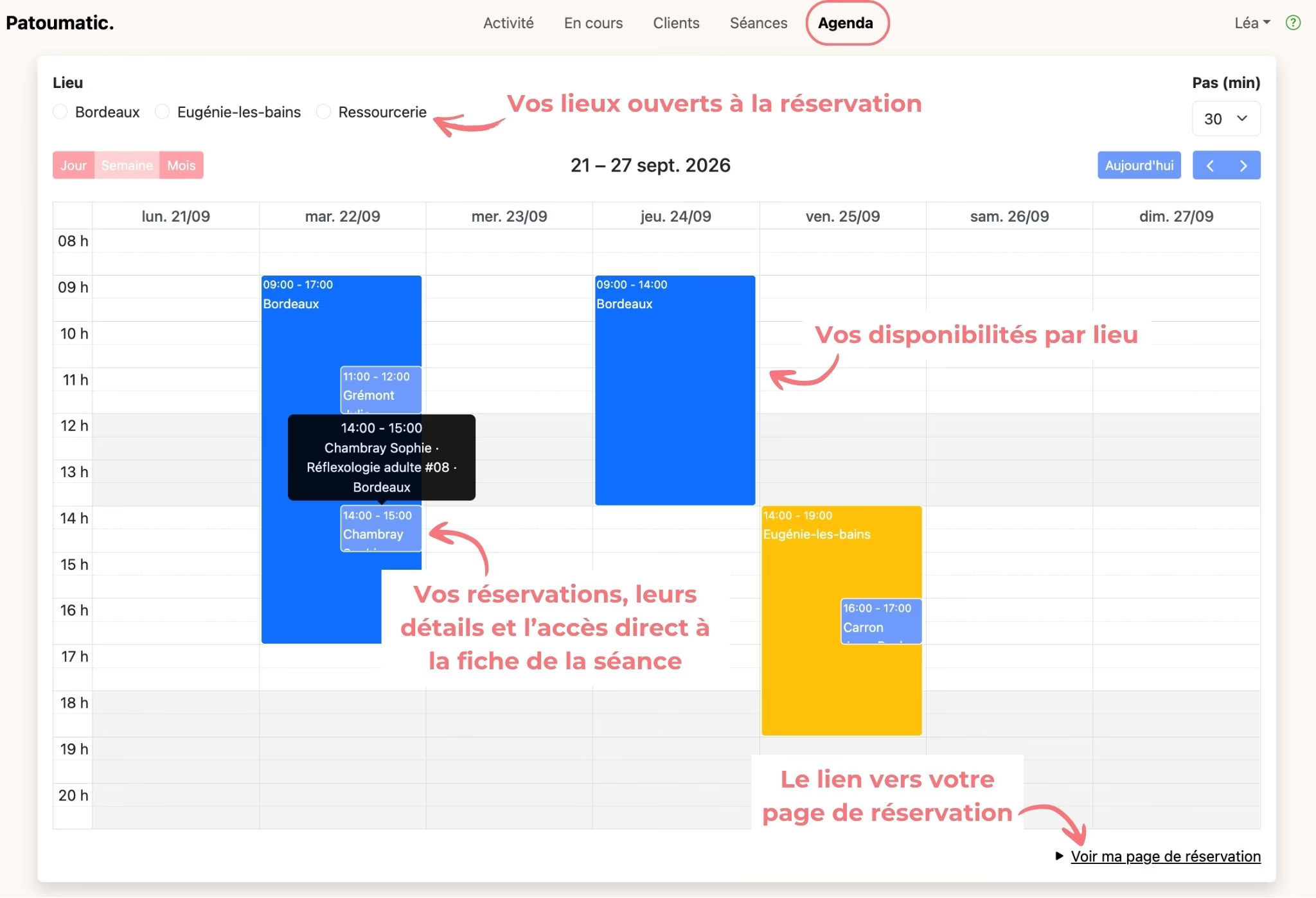
La vue "Agenda"
Ce qu'elle contient et quand elle est utile
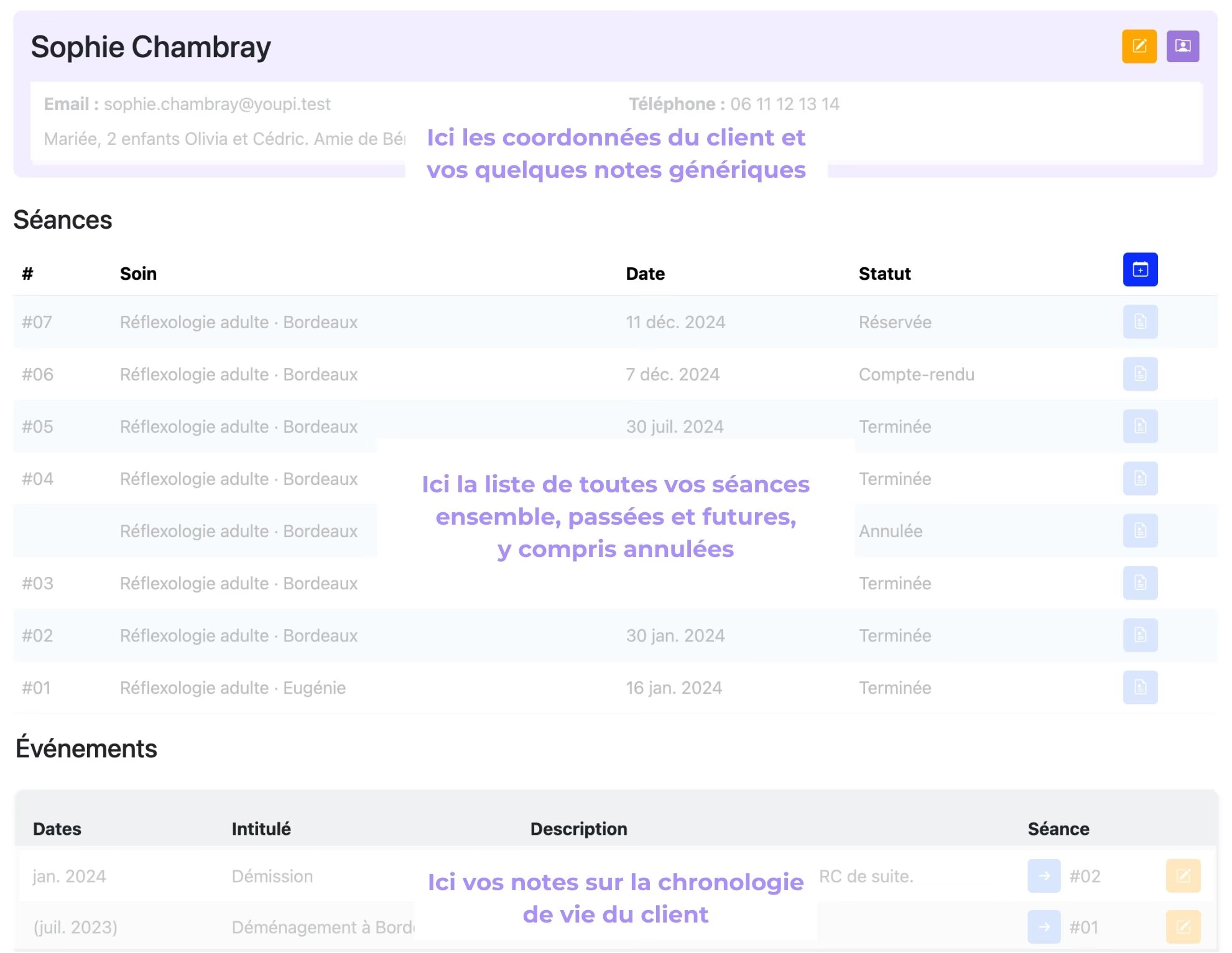
Un dossier client
Vue d'ensemble des éléments qui composent un dossier client
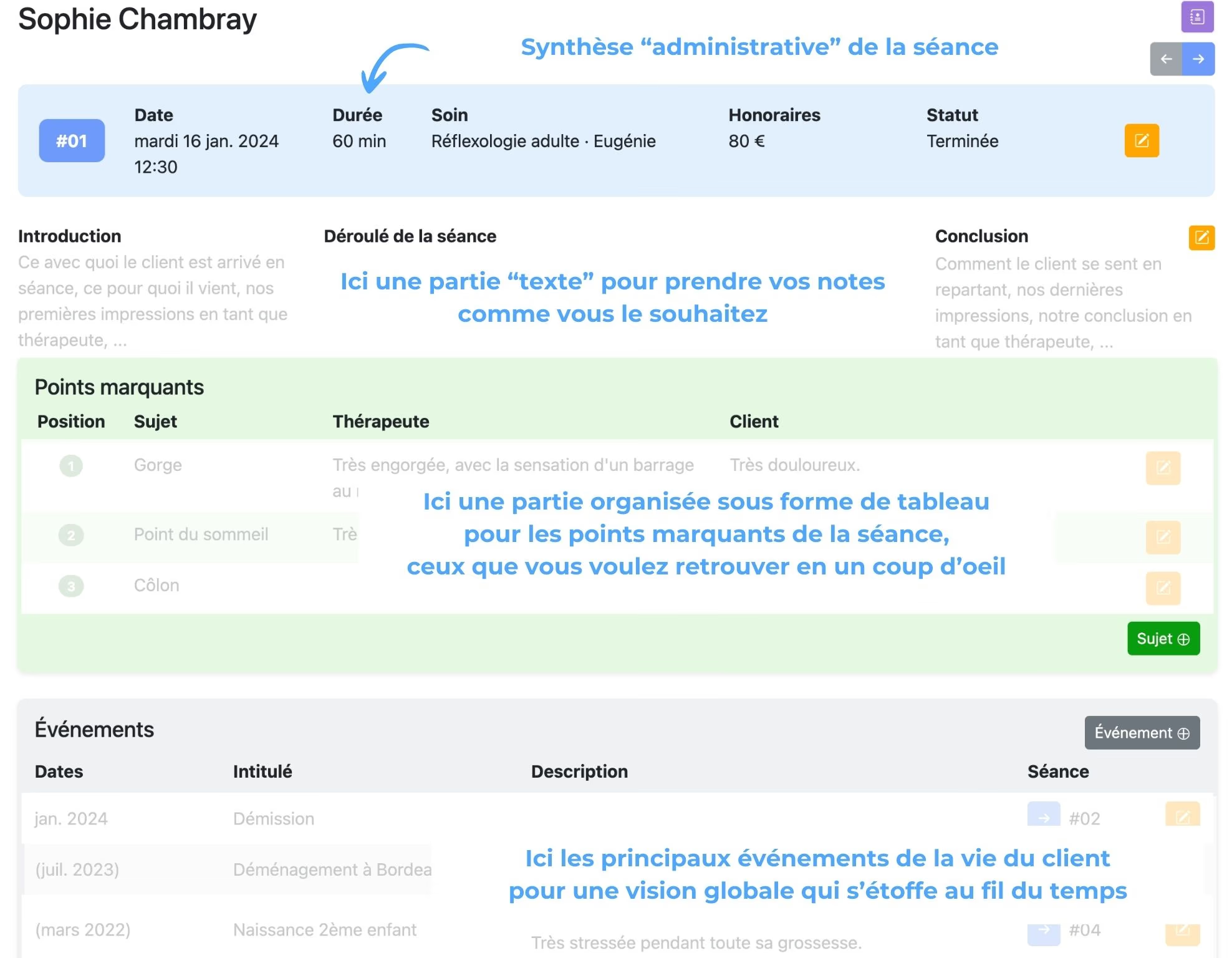
Un compte-rendu
Vue d'ensemble des différentes parties d'un compte-rendu
Démarrer sur Patoumatic
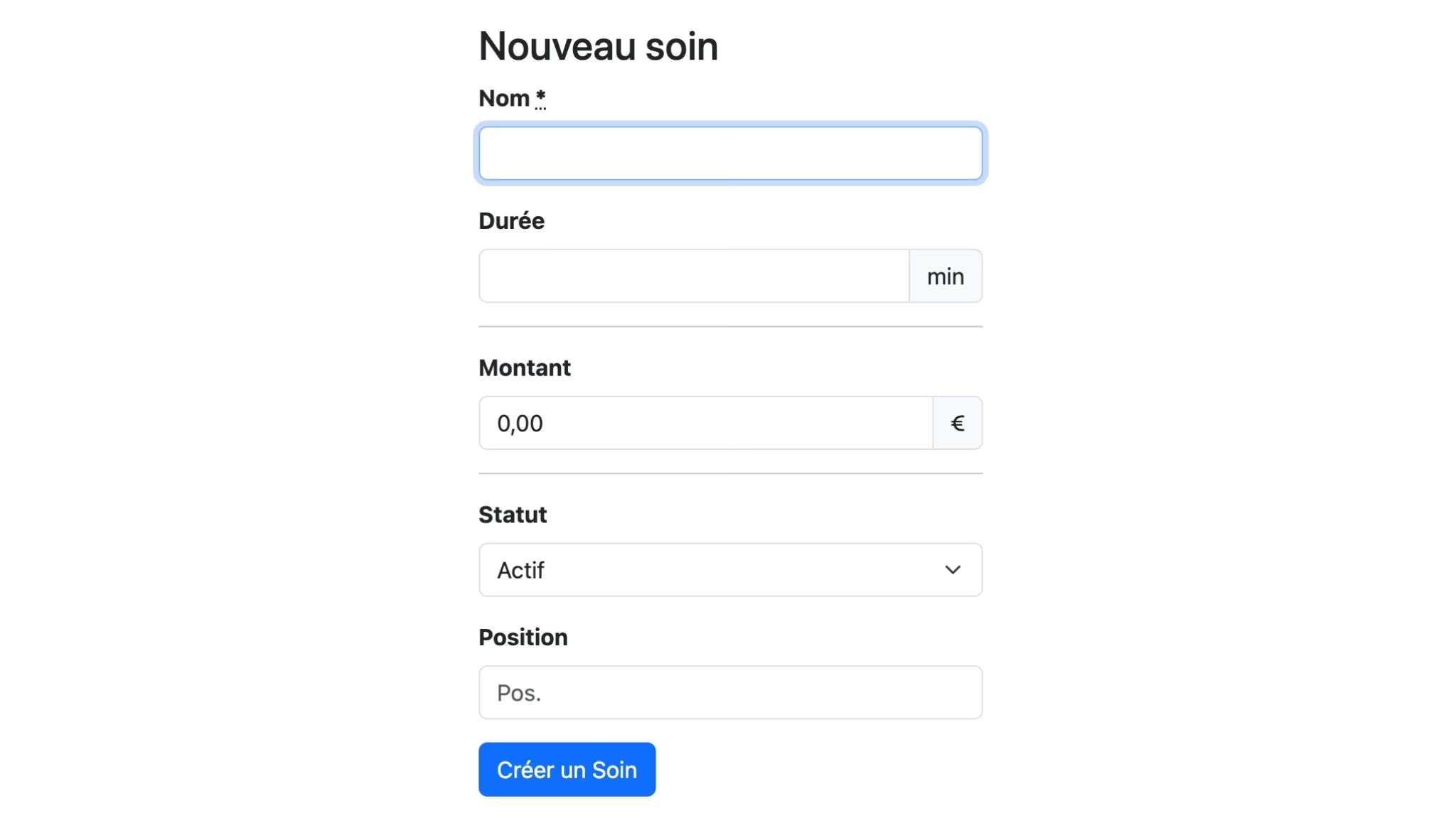
1. Créer un nouveau soin
Paramétrer votre carte de soins dans Patoumatic
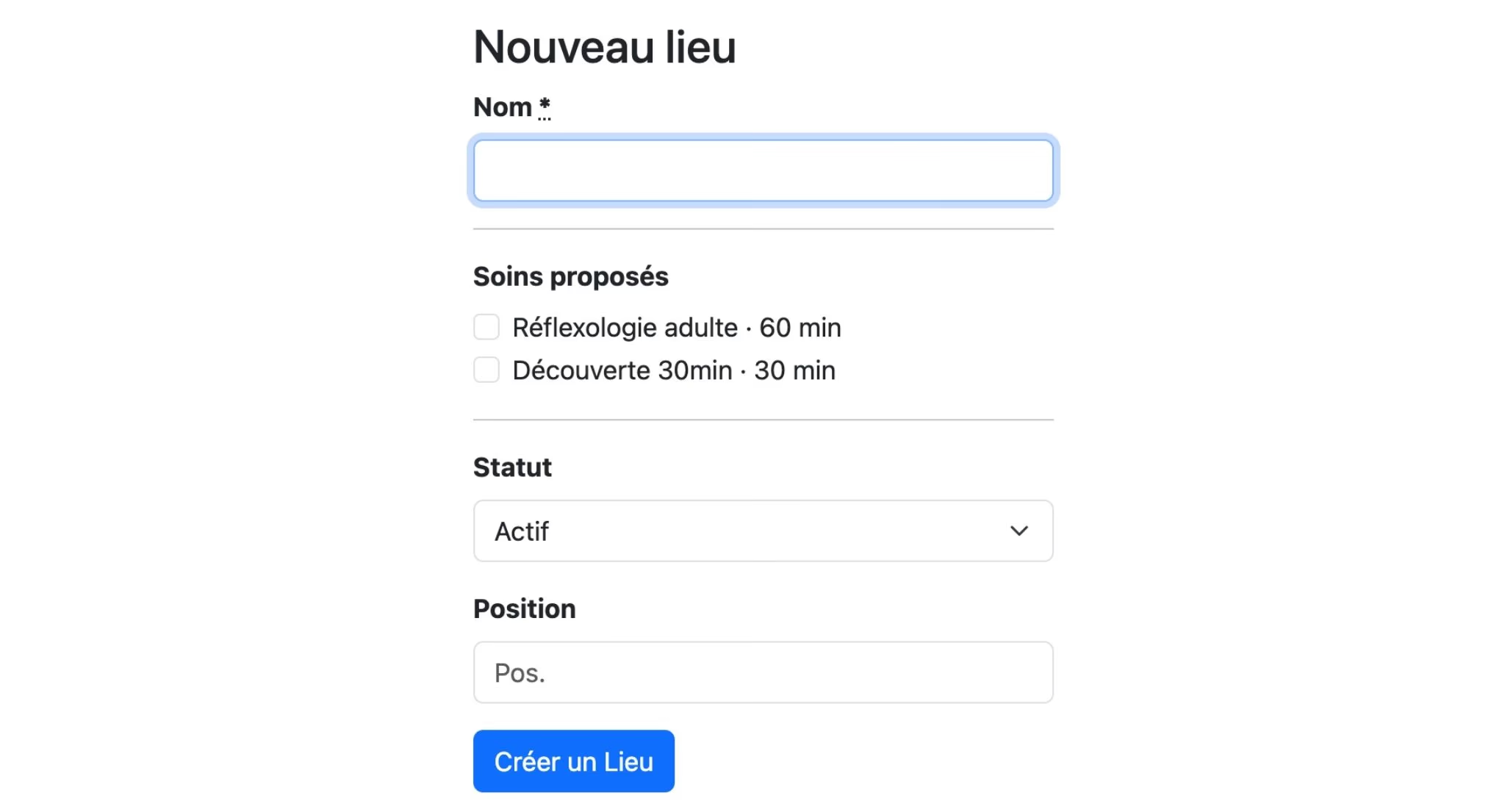
2. Créer un nouveau lieu
Paramétrer les différents lieux où vous exercez
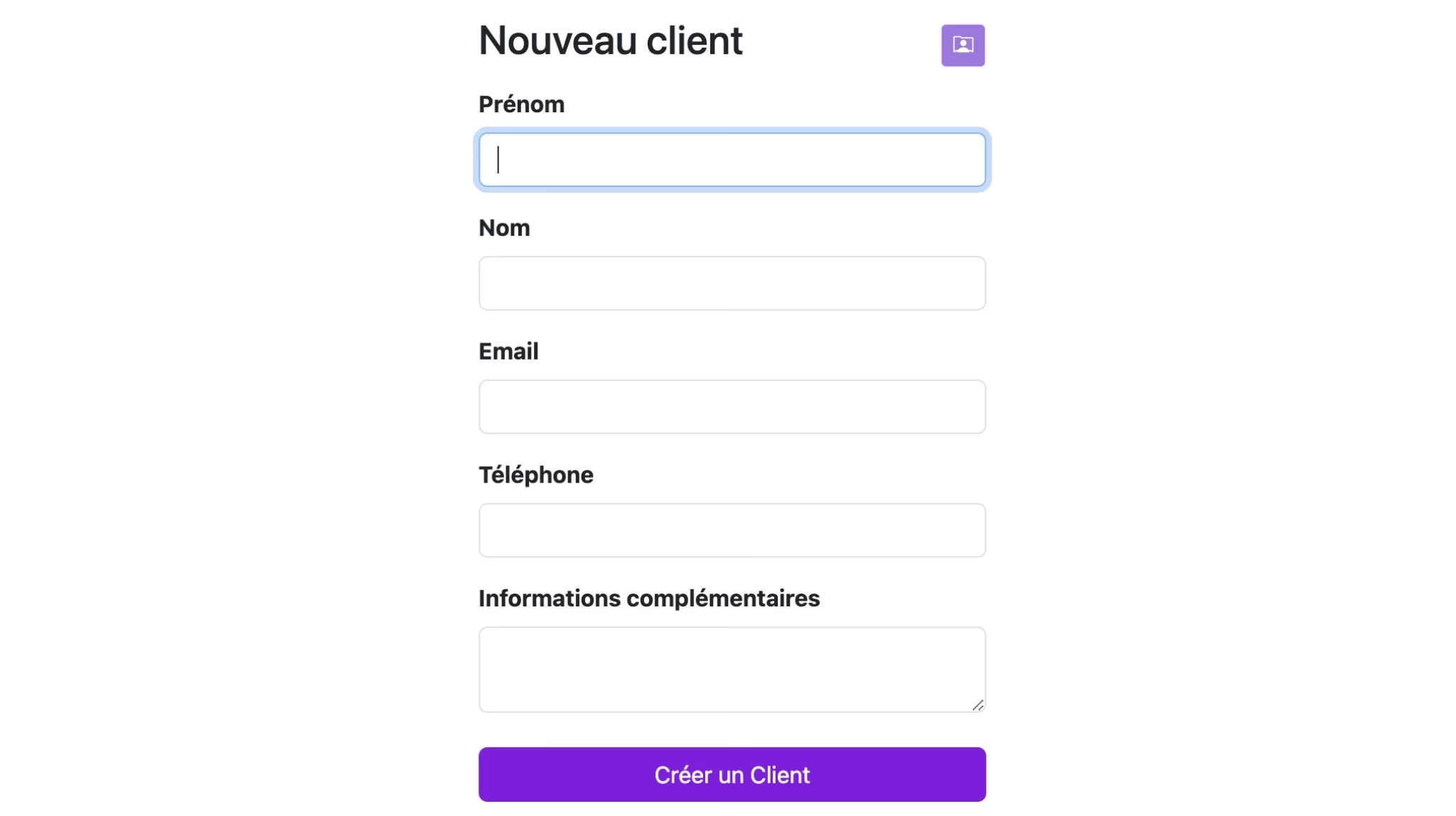
3. Créer un nouveau client
Enregistrer un nouveau client et ses coordonnées
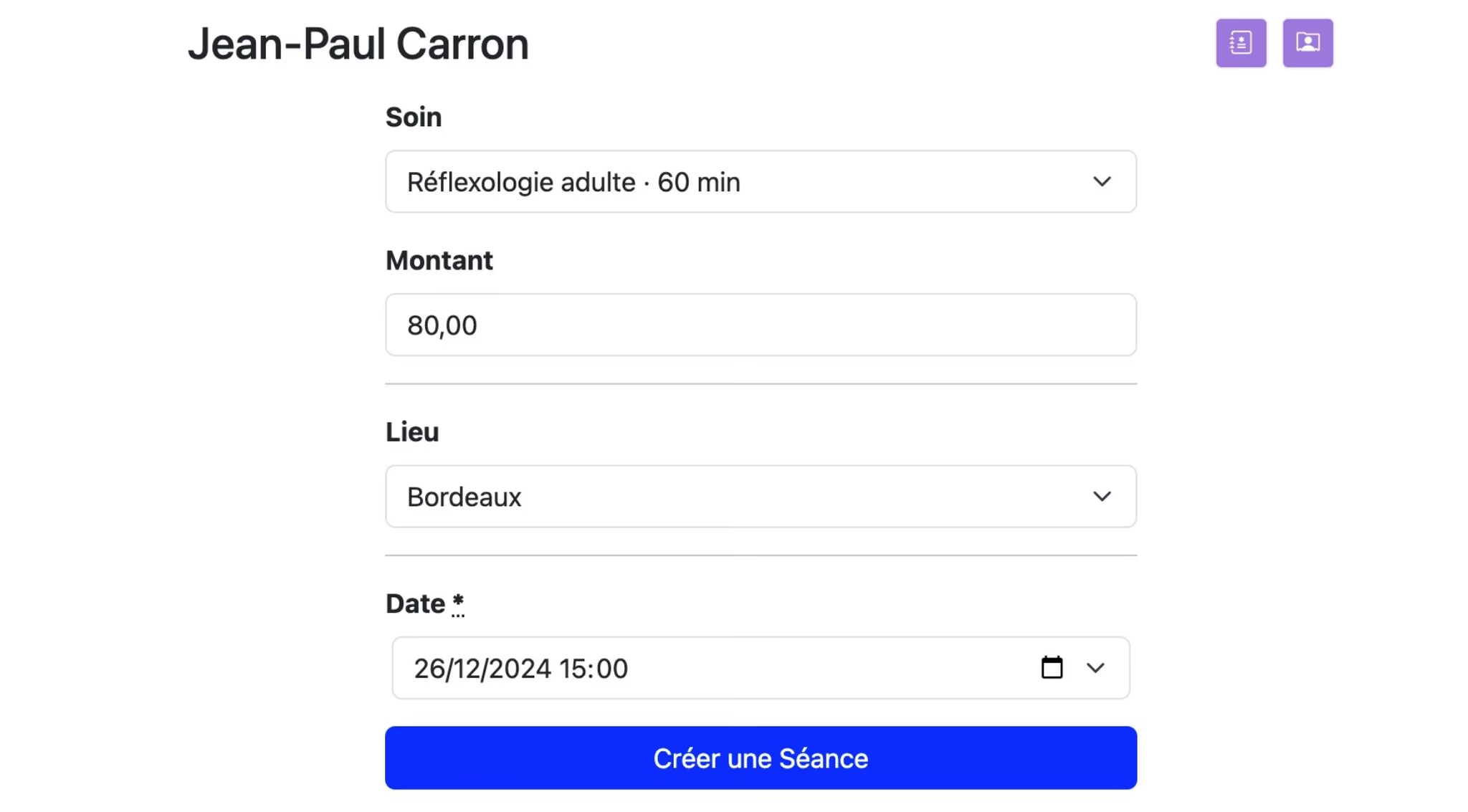
4. Créer une nouvelle séance
Ajouter une séance à un client de manière simple et efficace
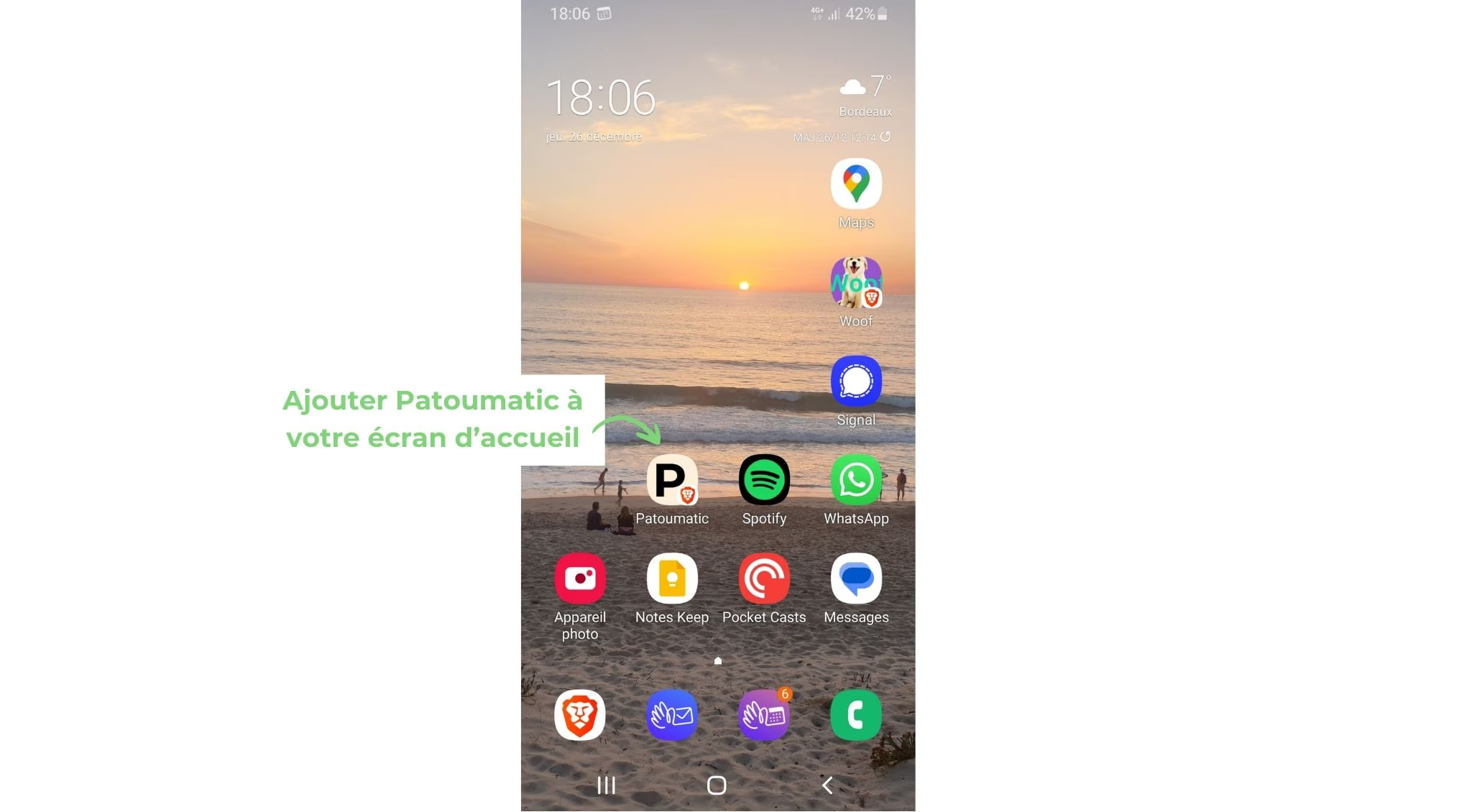
Installer Patoumatic sur son téléphone
Installer un raccourci vers Patoumatic et profiter de sa version mobile
Au quotidien
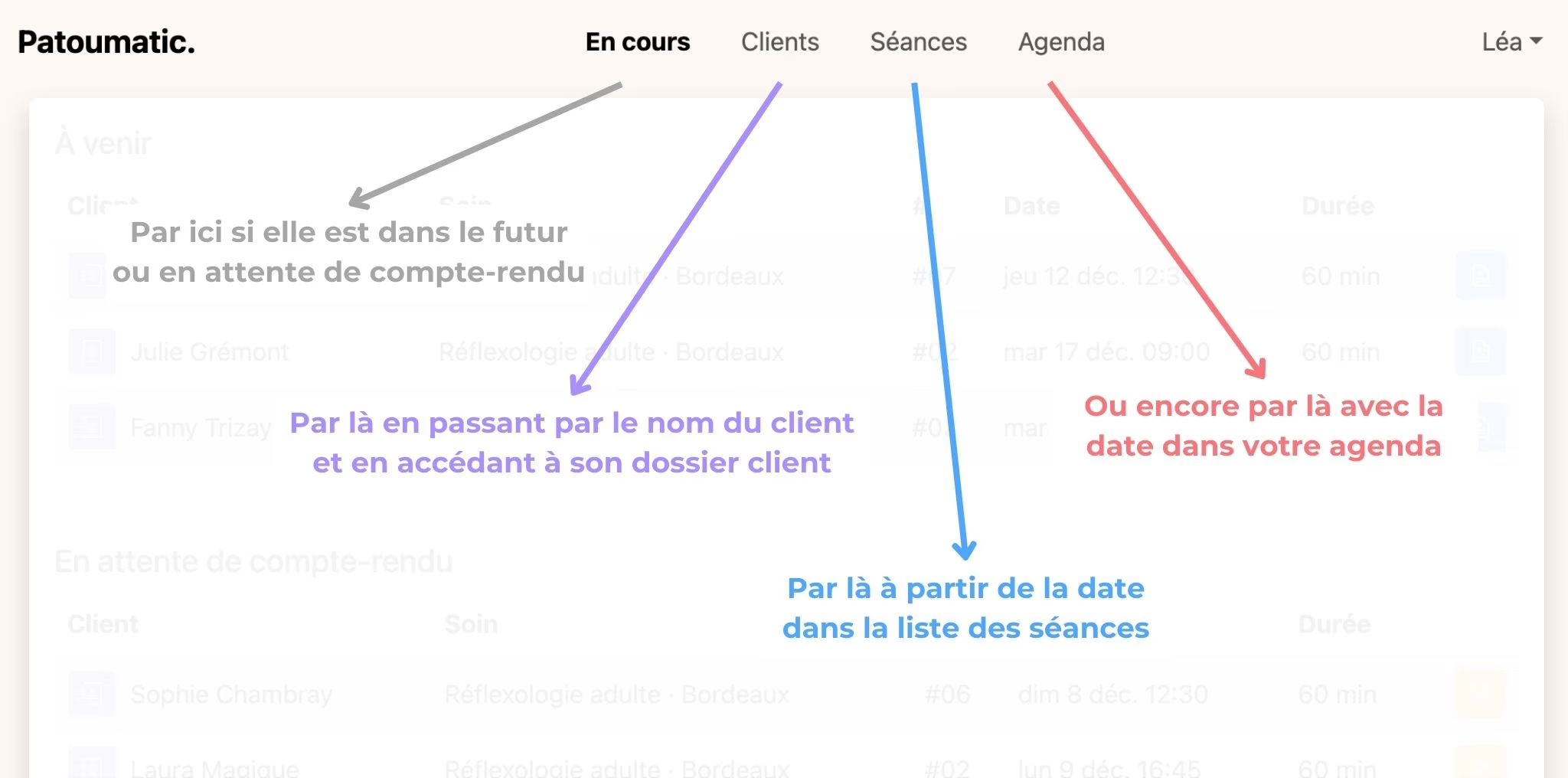
Retrouver une séance
Accéder à une séance en fonction de sa date ou du nom du client
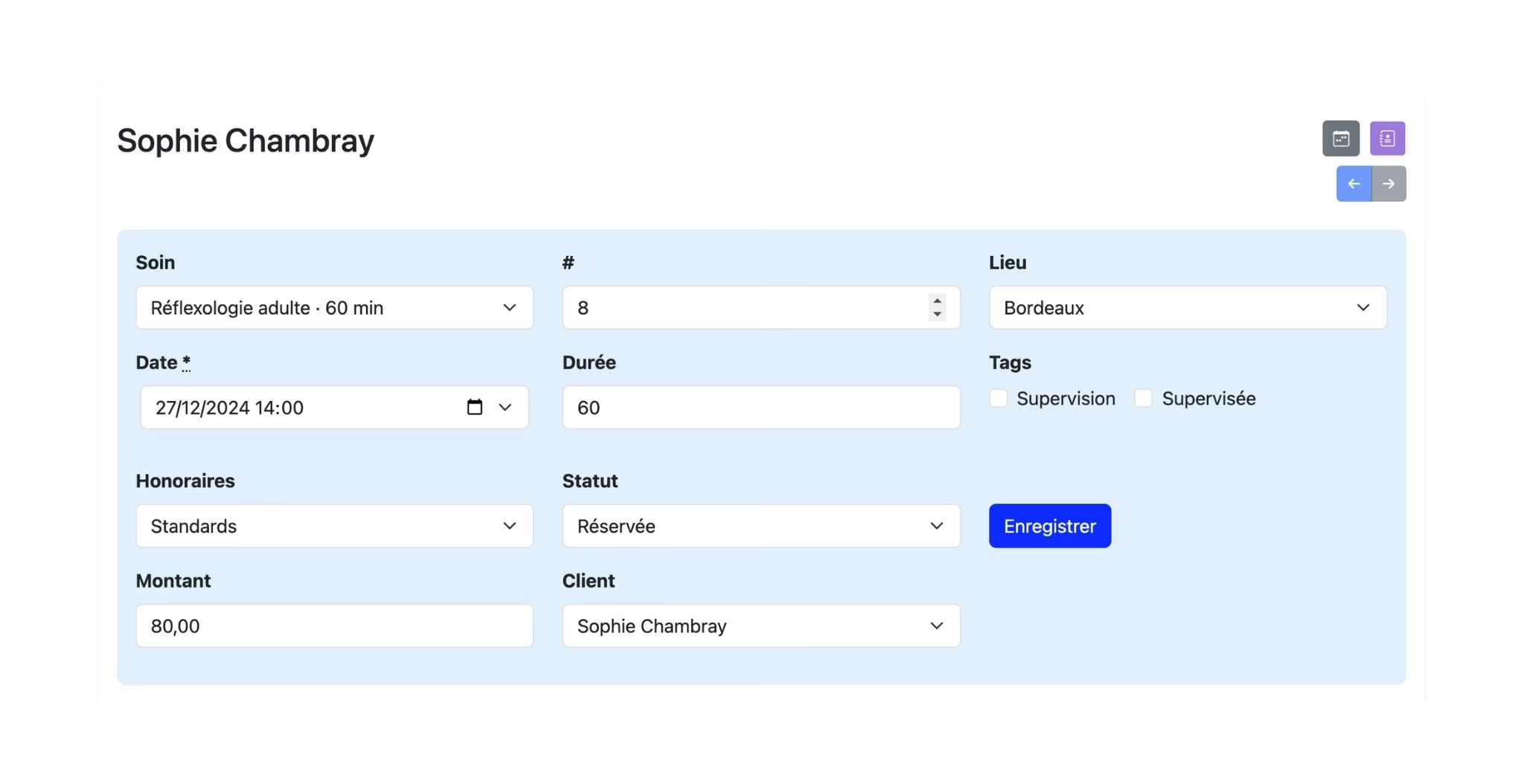
Modifier une réservation
Déplacer, modifier ou annuler une réservation
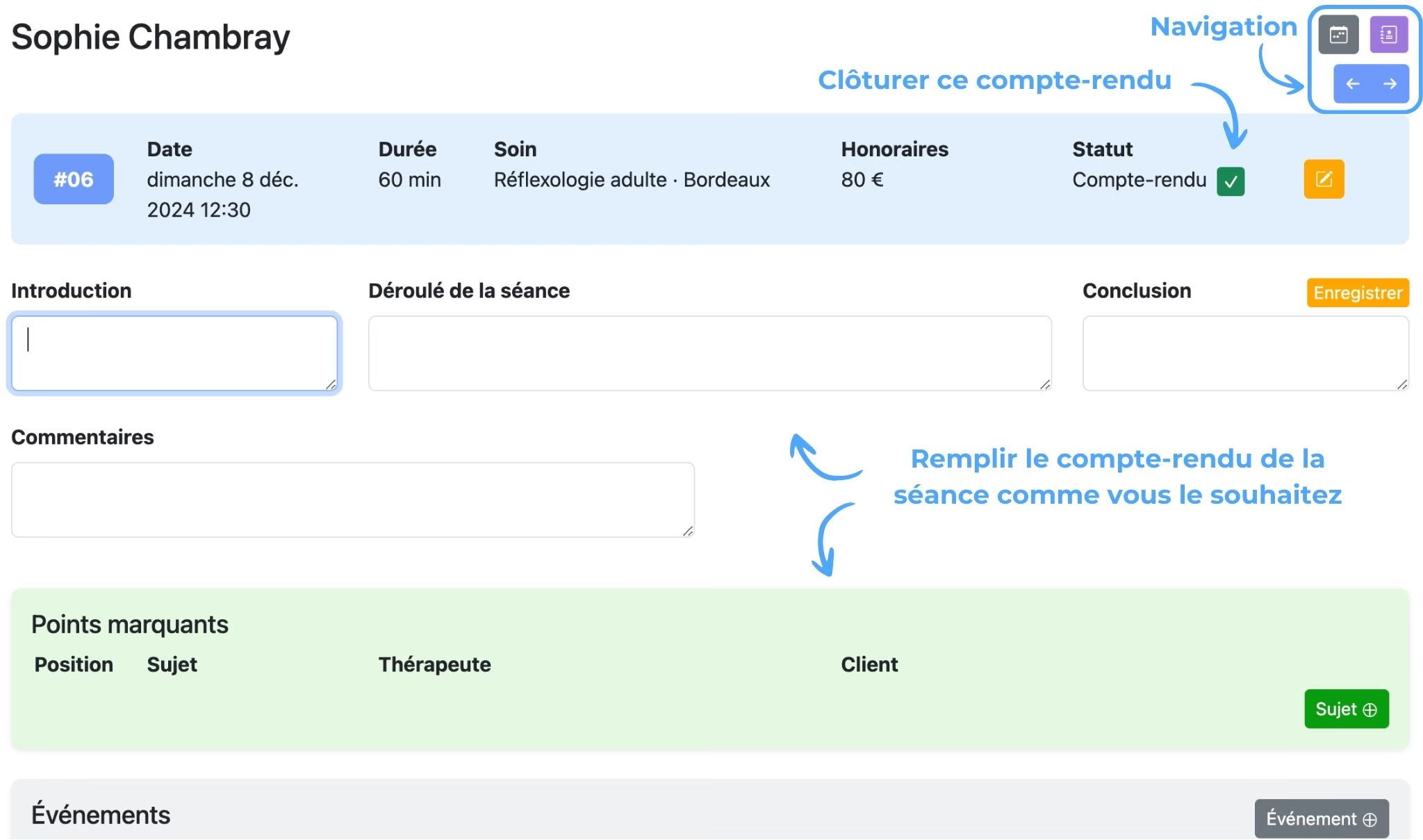
Initier et clôturer un compte-rendu
Remplir la partie texte d'un compte-rendu et le clôturer
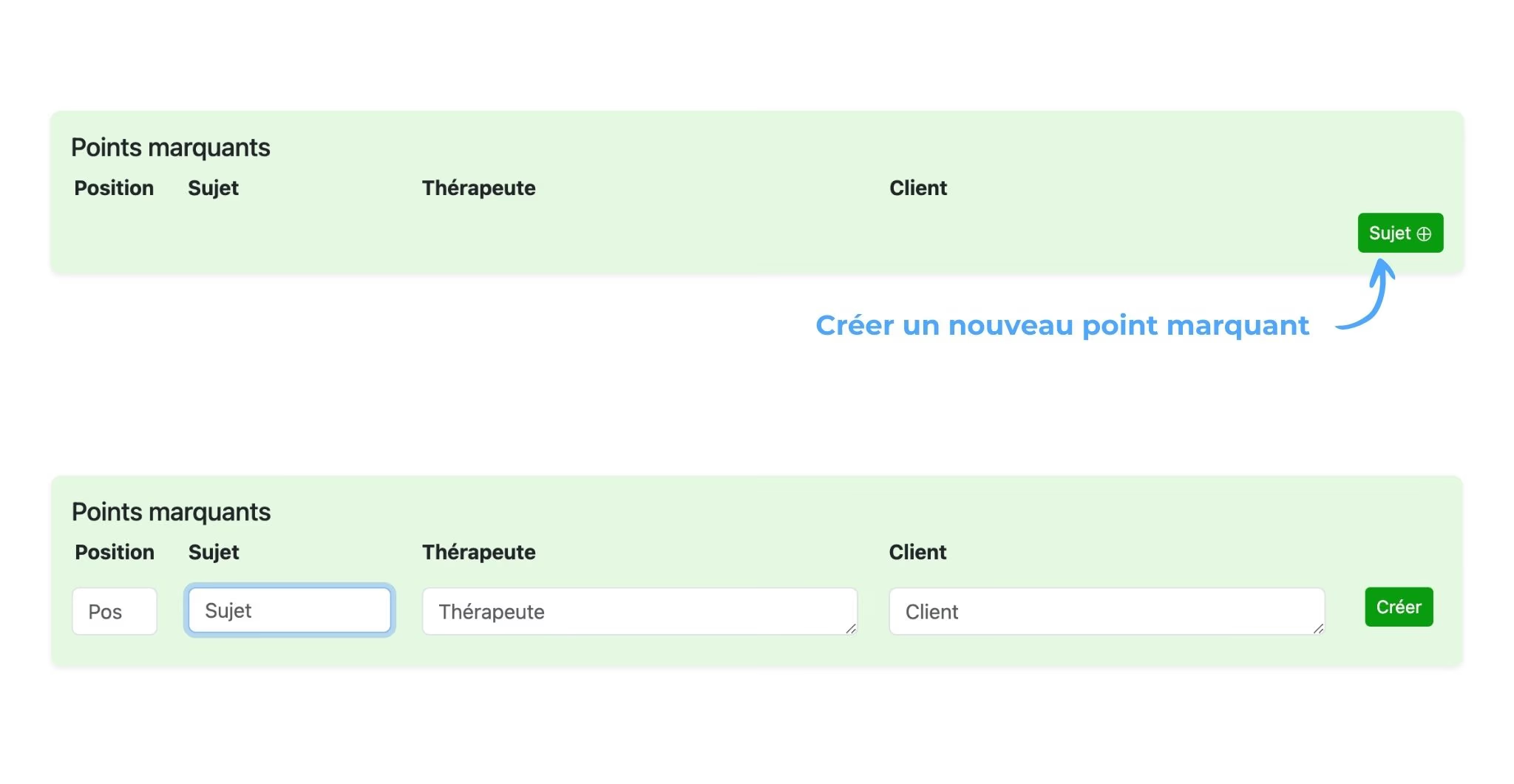
Ajouter un point marquant à un compte-rendu
Créer, modifier et réorganiser les points marquants d'une séance
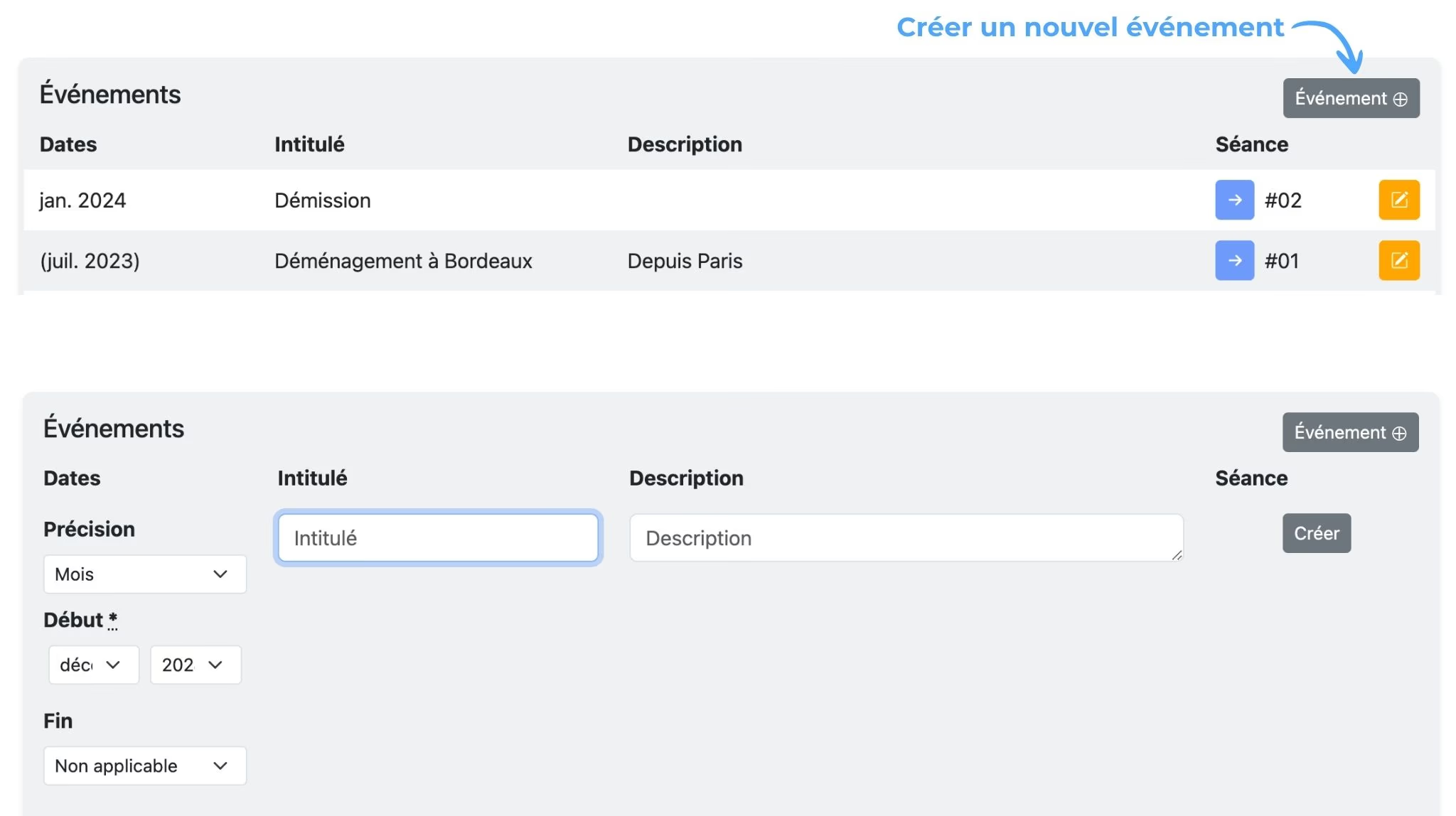
Ajouter un événement à un compte-rendu
Créer ou modifier un événement
Ouvrir la réservation en ligne
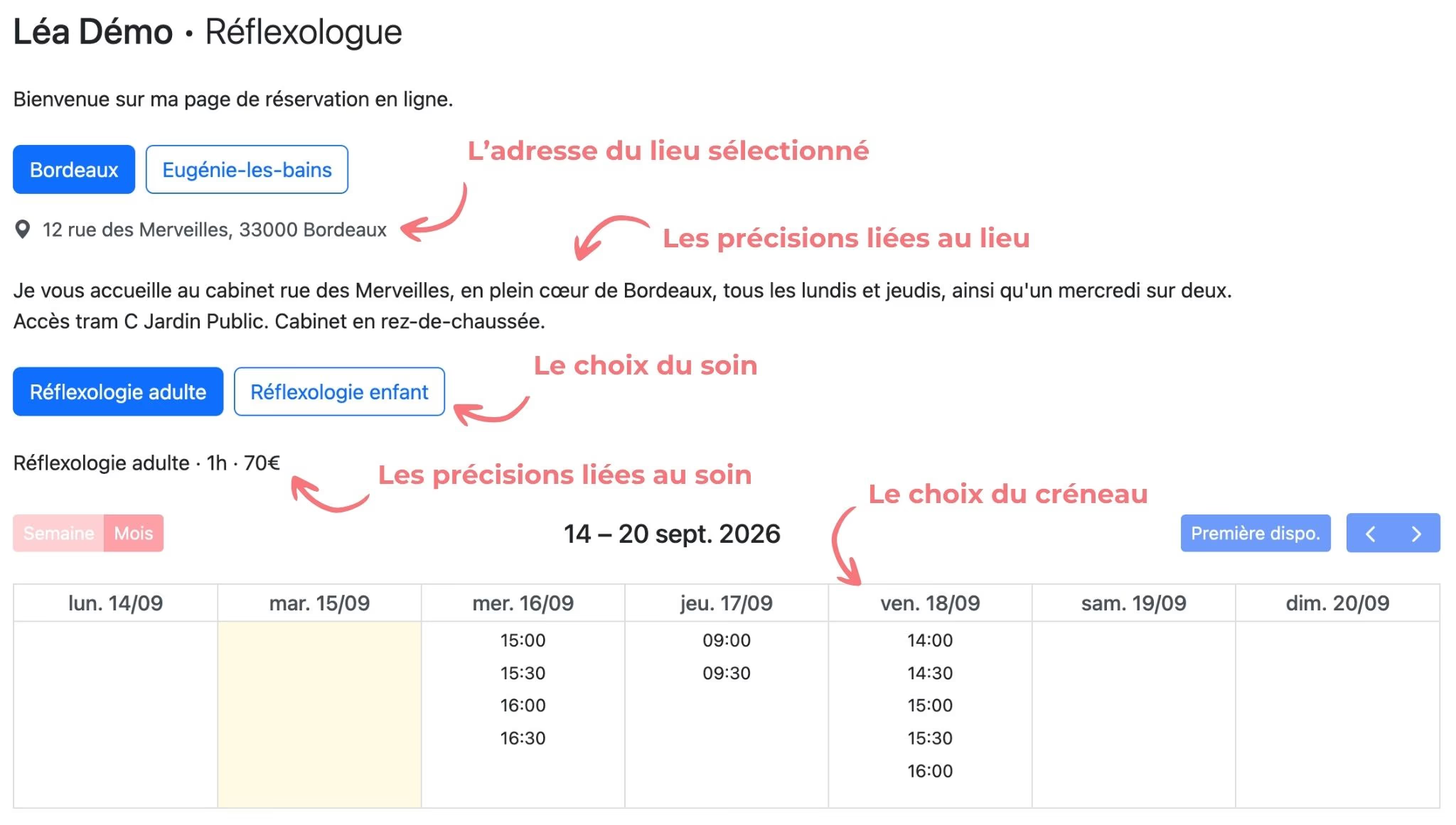
Ce que voient les clients
Visualiser le parcours complet de réservation d'un client
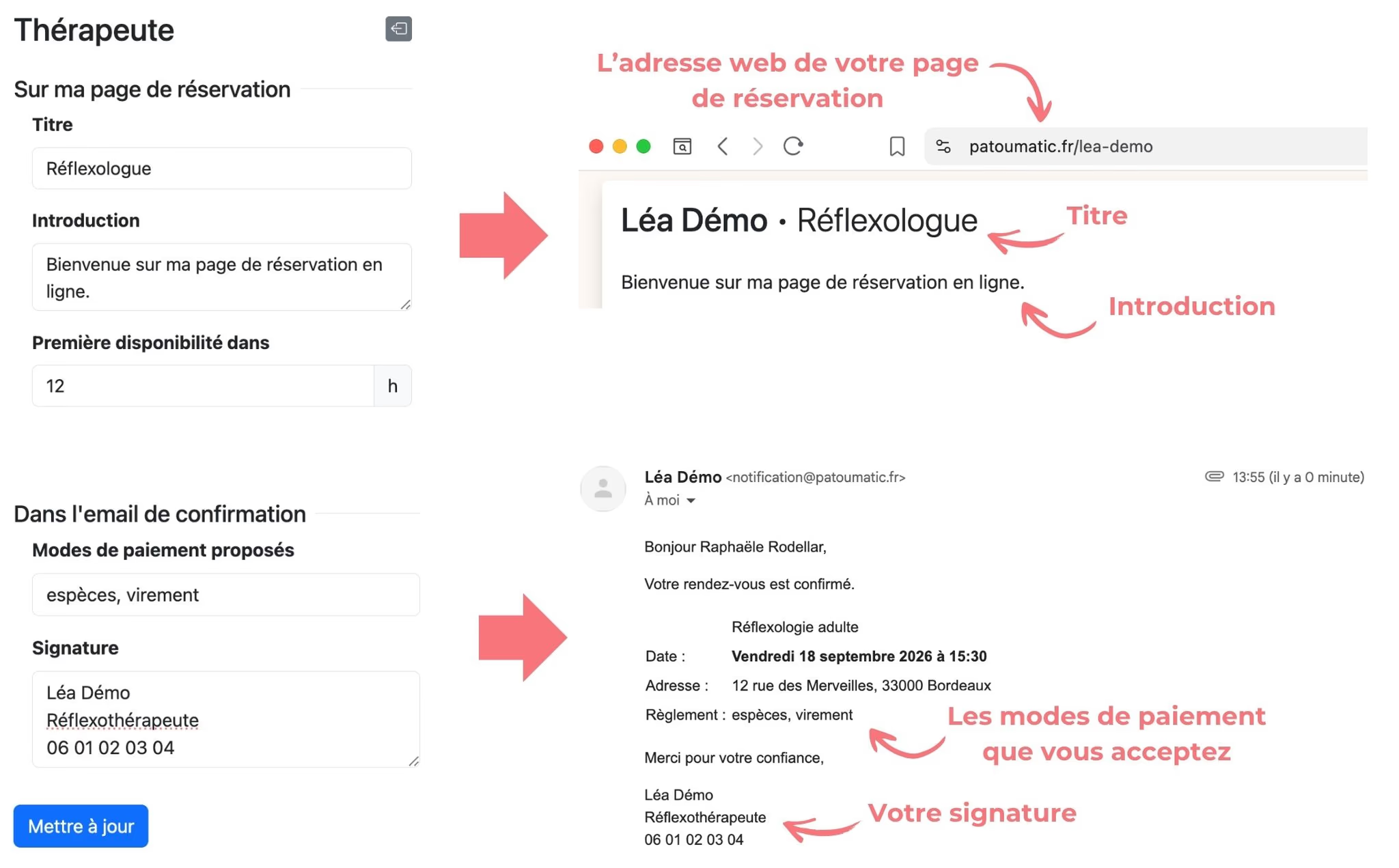
1. Compléter sa fiche thérapeute
Paramétrer ce qui ne change pas, quel que soit le lieu ou le soin
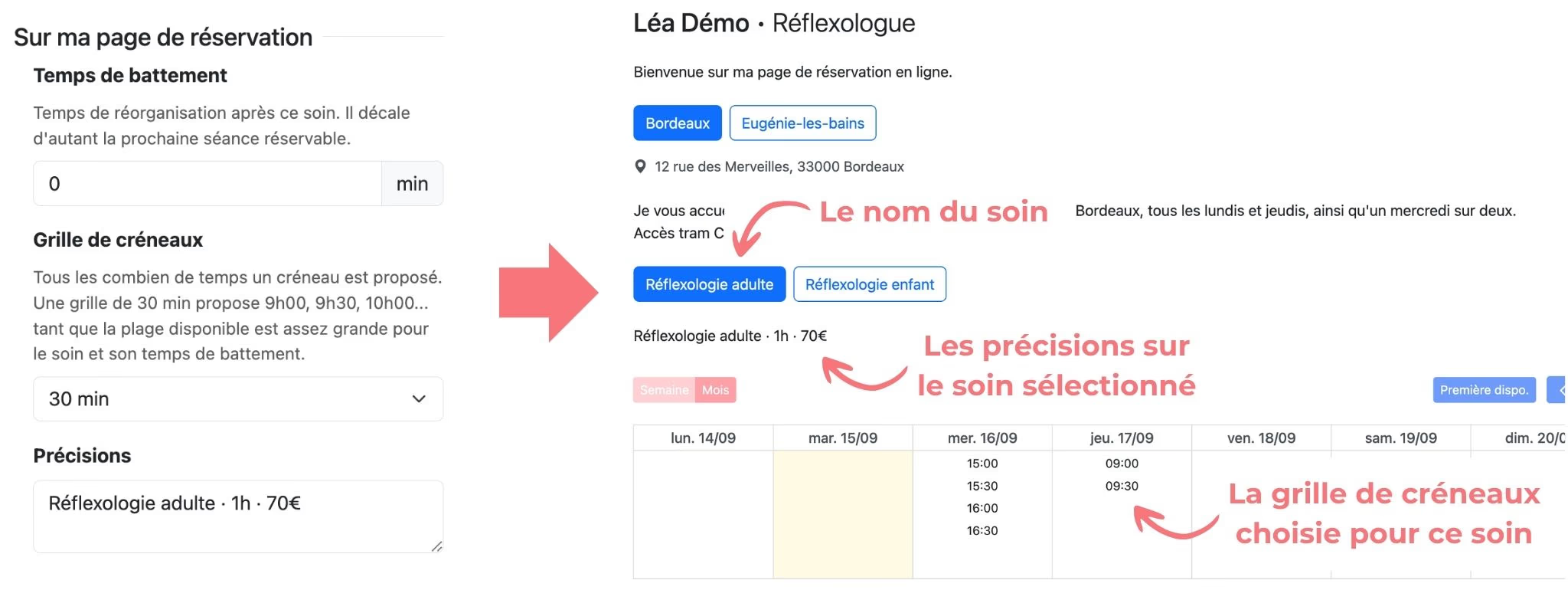
2. Compléter ses soins
Définir leurs descriptions, temps de battement et grilles de créneaux
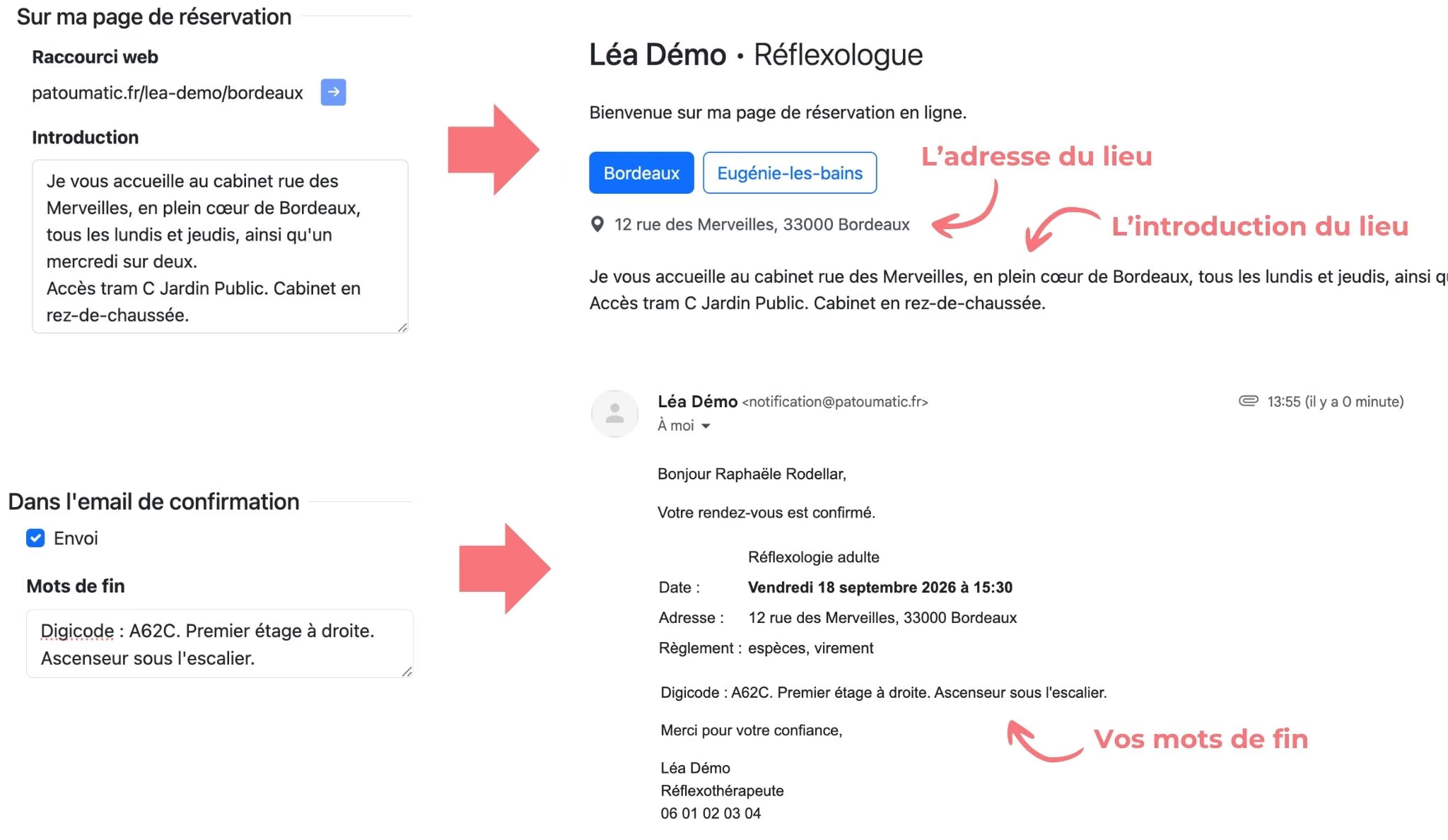
3. Compléter ses lieux
Préciser toutes les informations utiles aux clients pour vous trouver
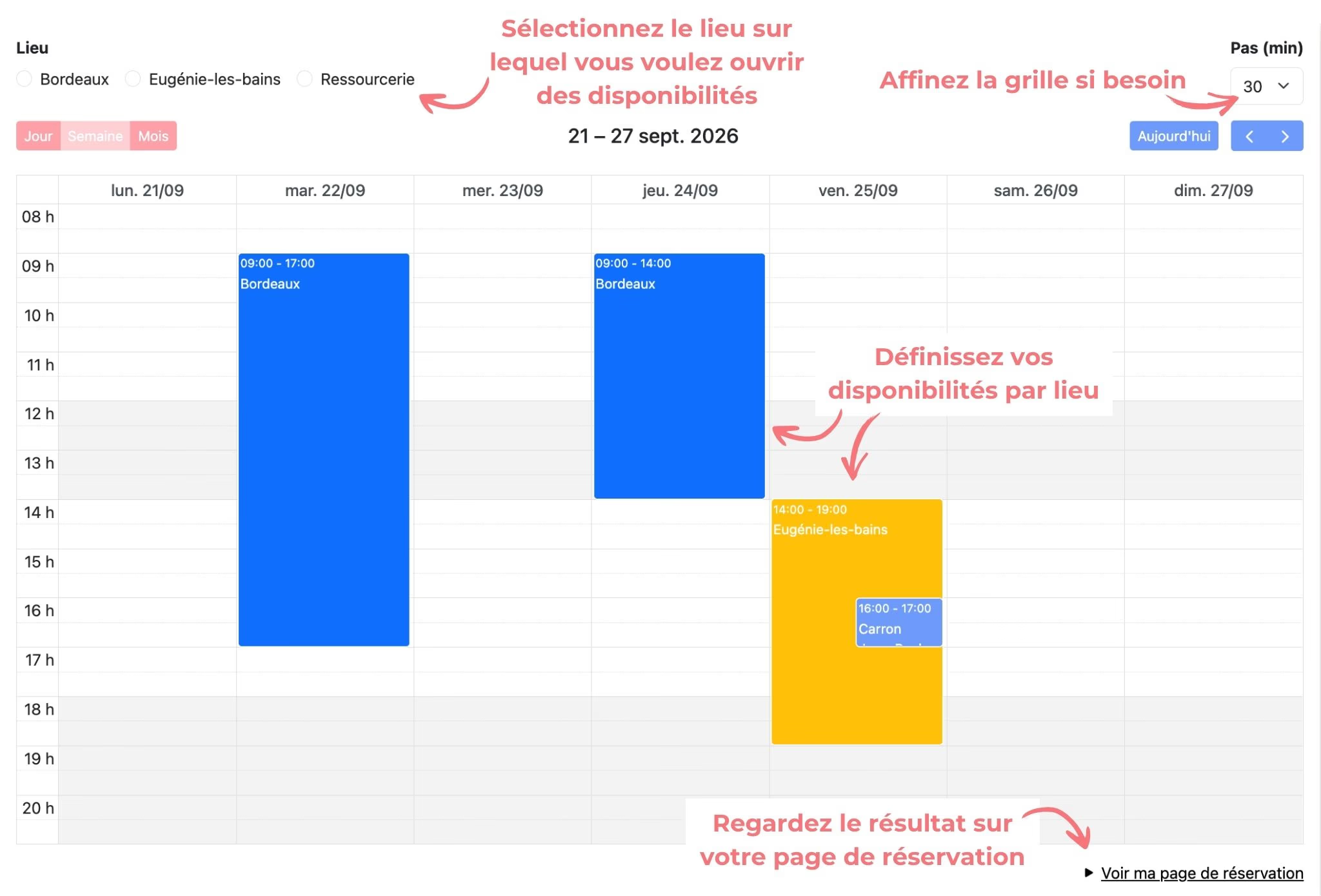
4. Ouvrir ses premières disponibilités
Définir ses horaires d'ouverture par lieu et par jour
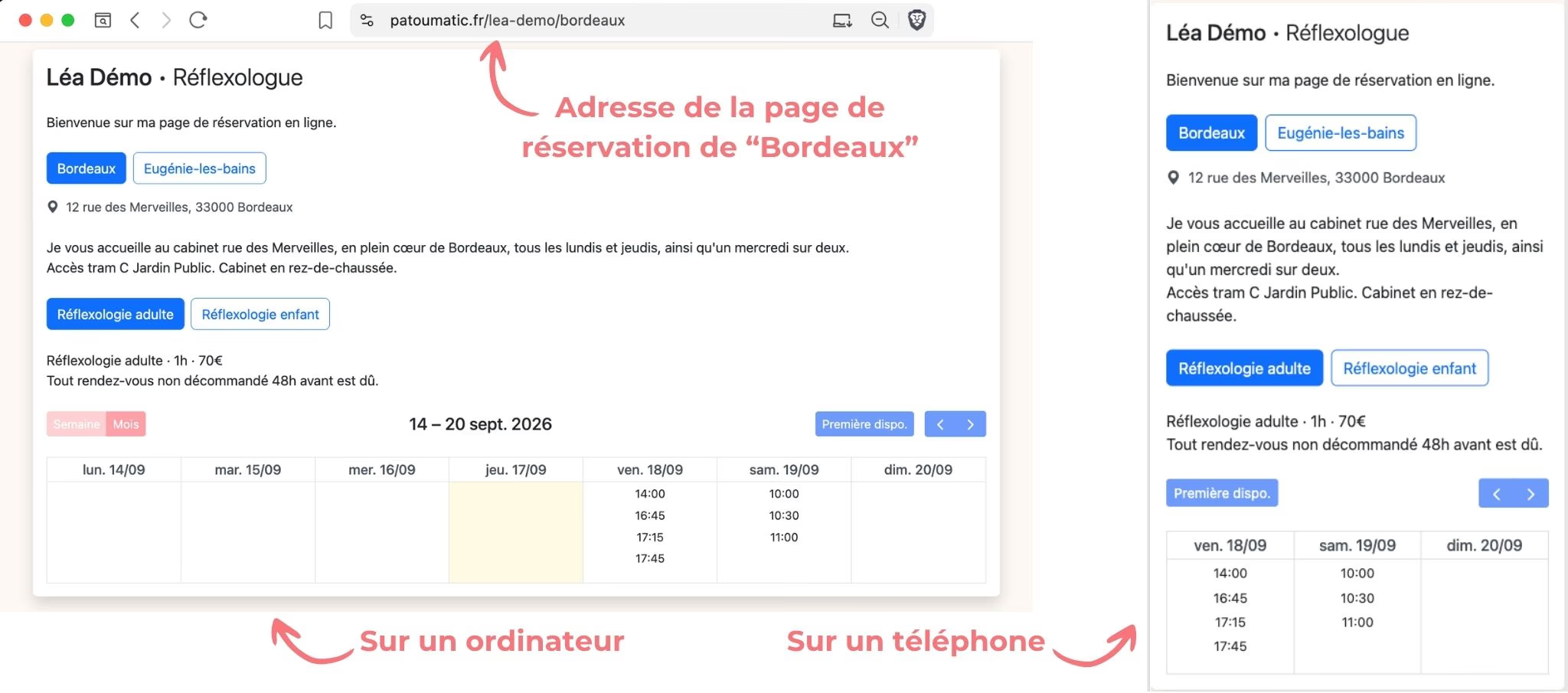
5. Vérifier et partager sa page
Se relire comme si on était un client, et diffuser son lien
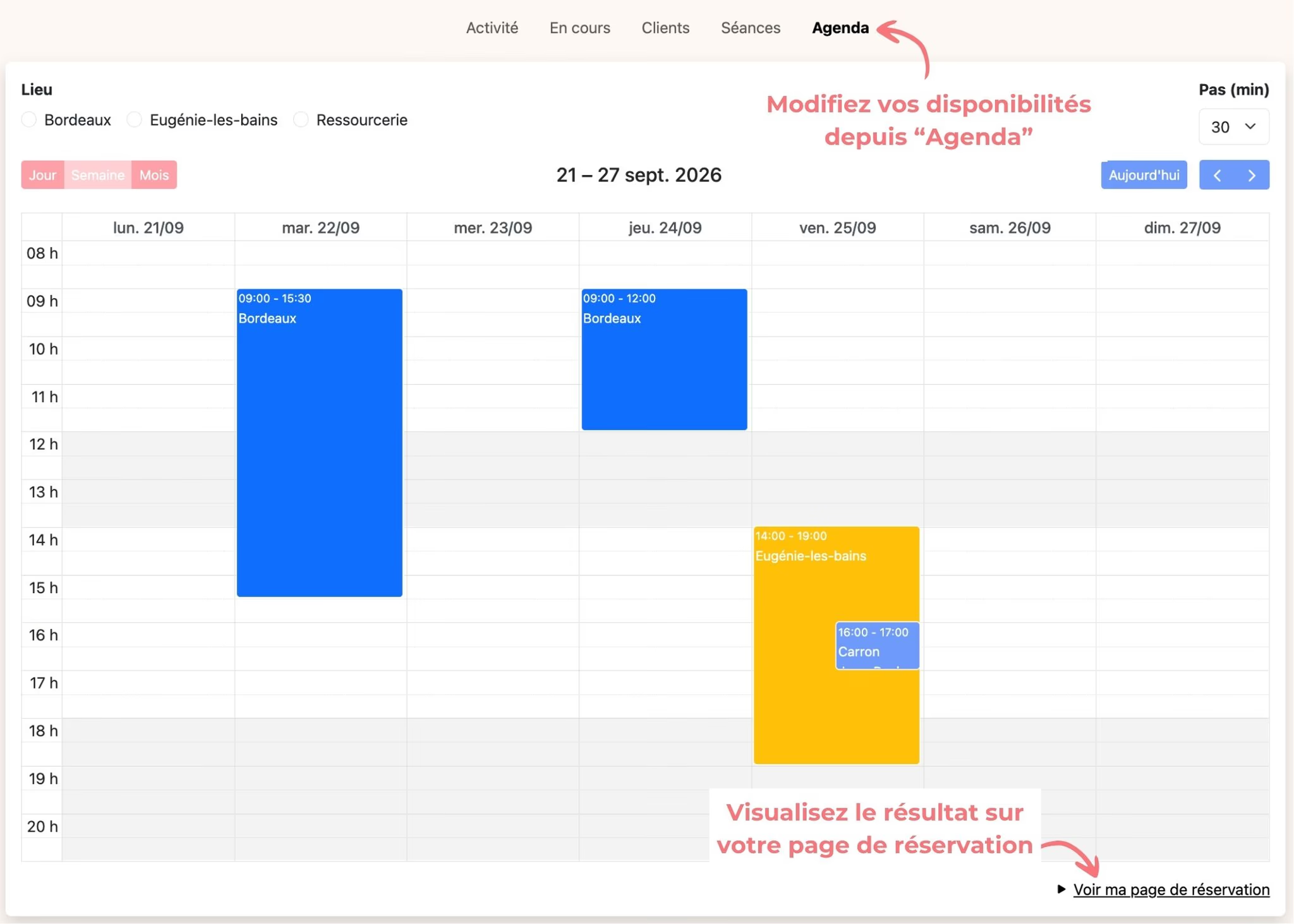
Tenir ses disponibilités à jour
Prendre de nouvelles habitudes pour gérer son agenda au plus juste
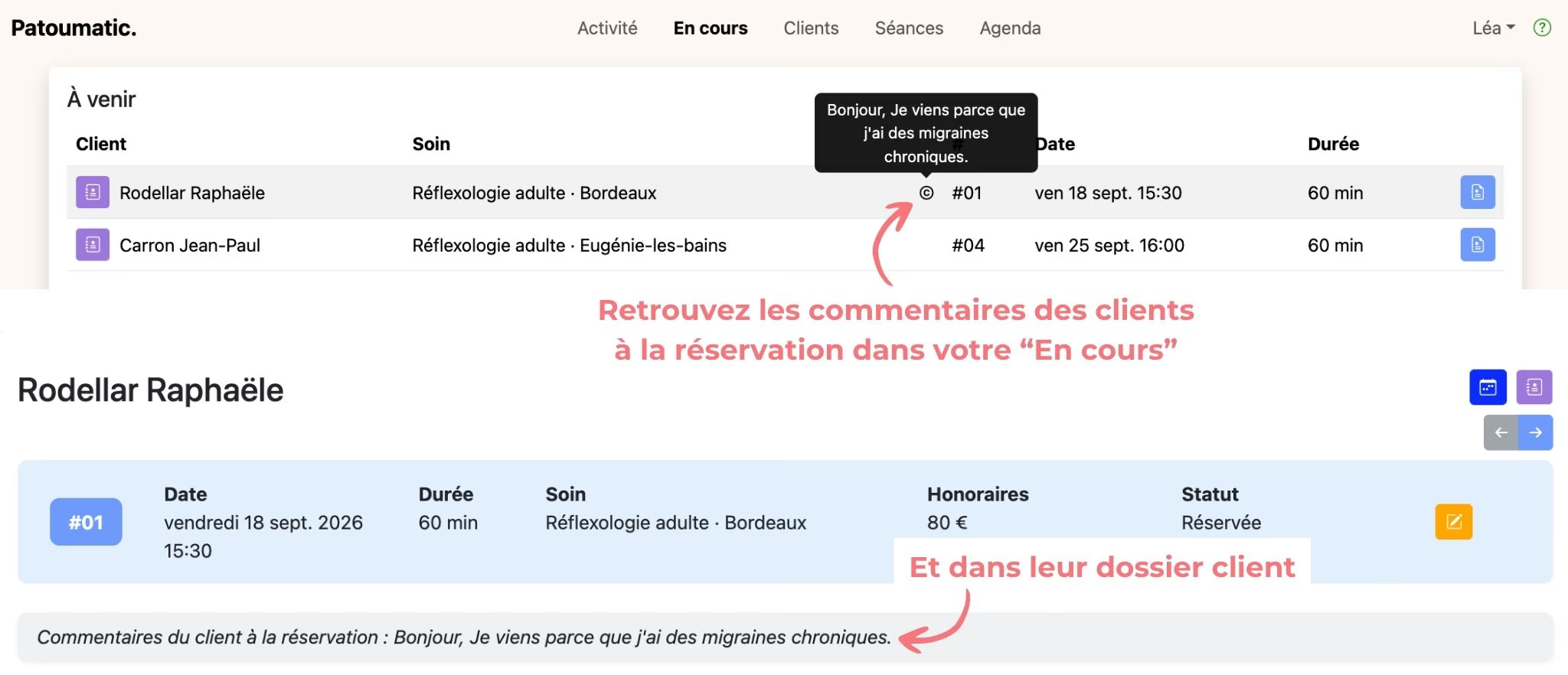
Quand un client réserve
Comprendre où vont les informations de la réservation
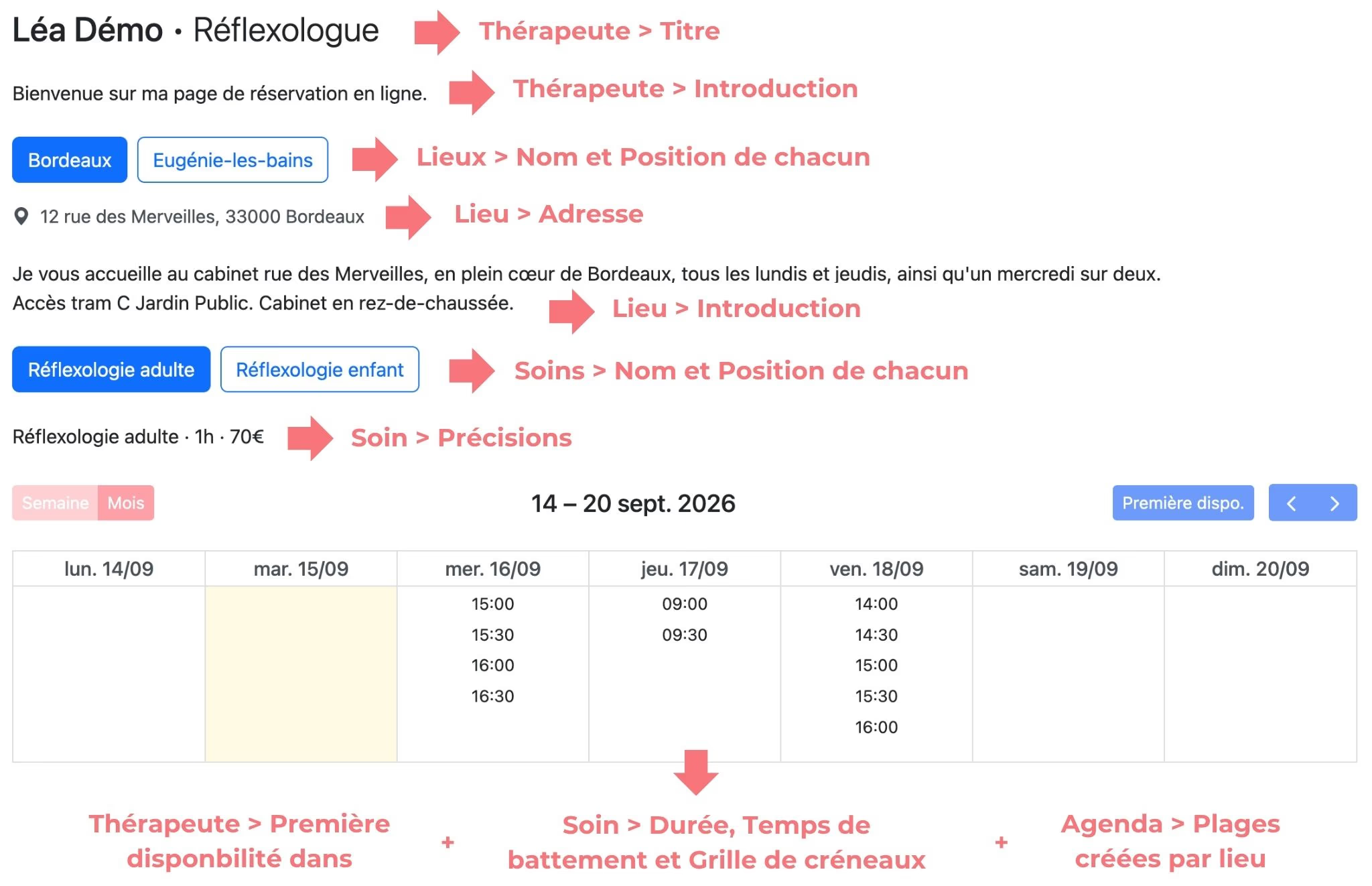
Retrouver où modifier chaque élément
Passer de ce que voit le client à ses paramètres
Pour aller plus loin
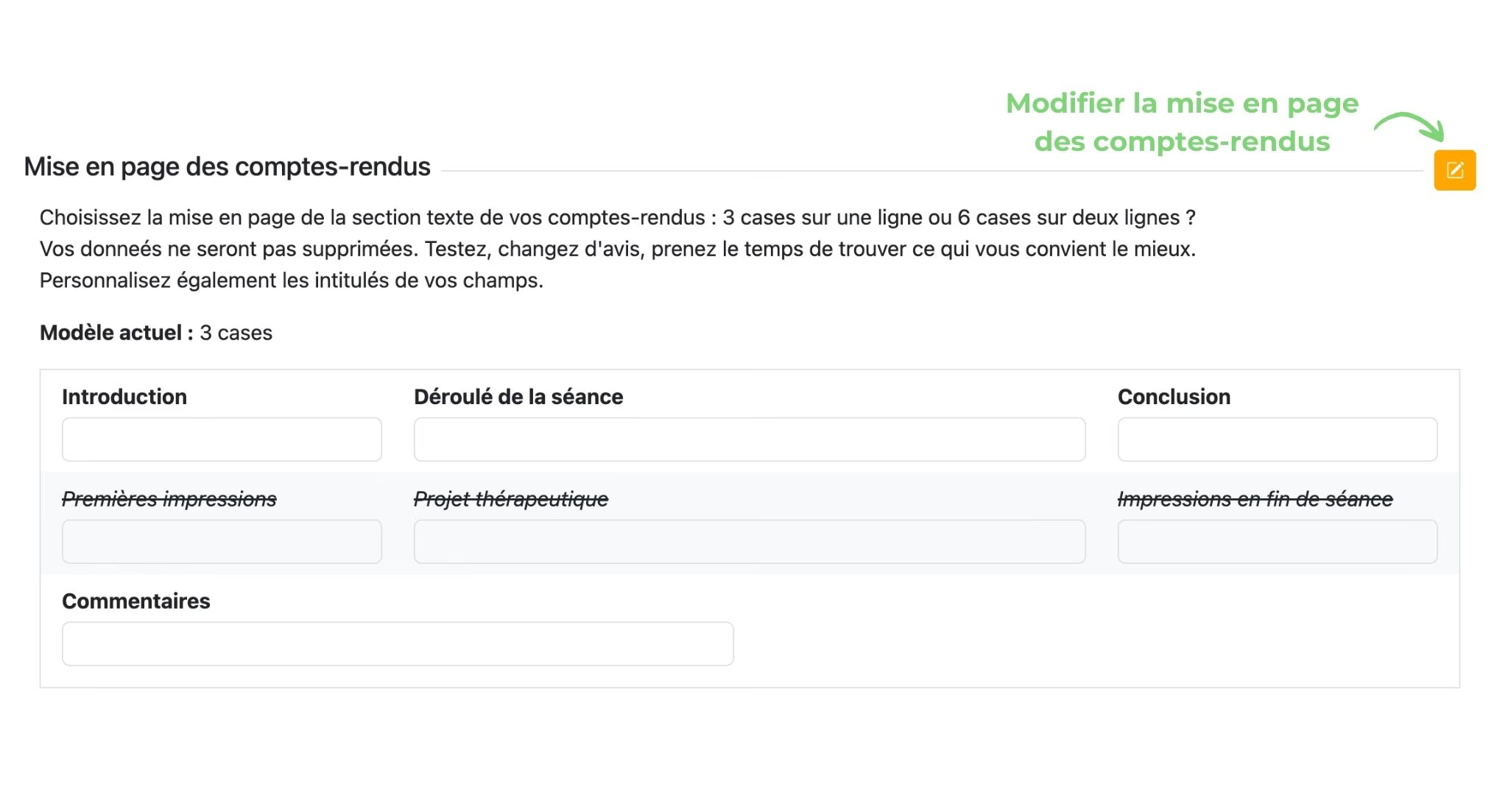
Modifier la mise en page des comptes-rendus
Personnaliser les intitulés des champs et leur nombre
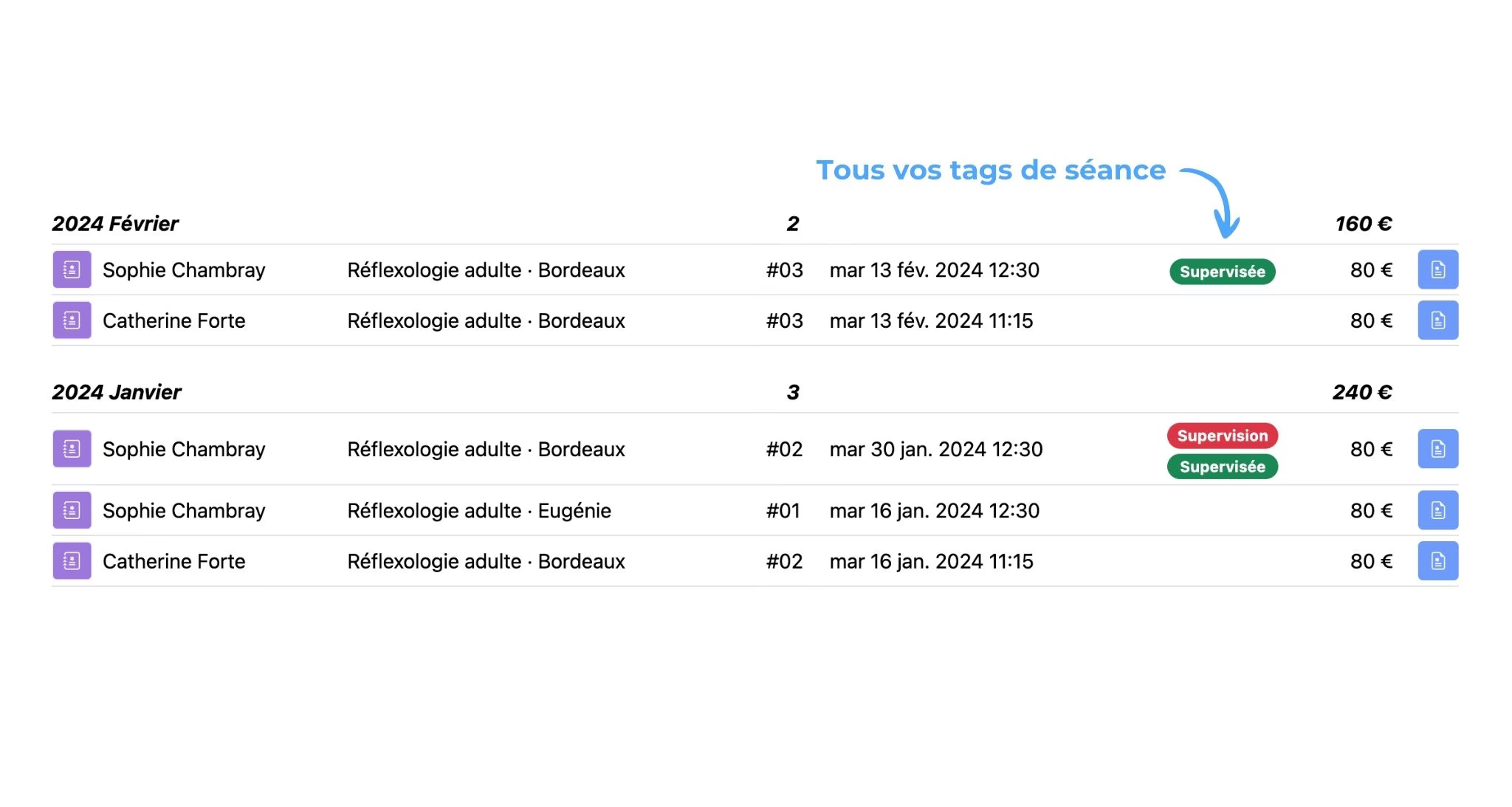
Utiliser les tags de séance
Créer des tags personnalisés et les appliquer sur les séances
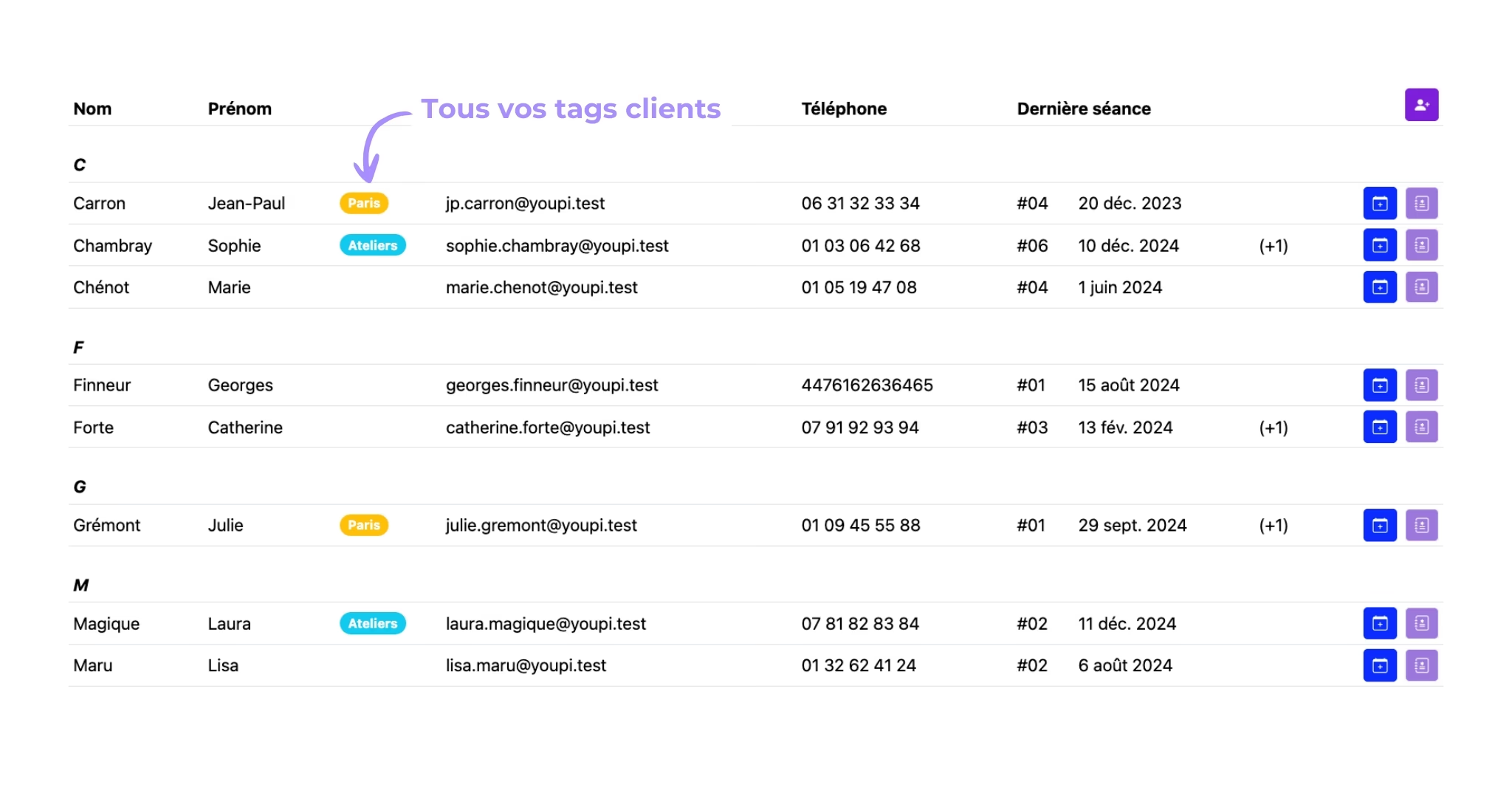
Utiliser les tags client
Créer des tags personnalisés et les appliquer sur les clients
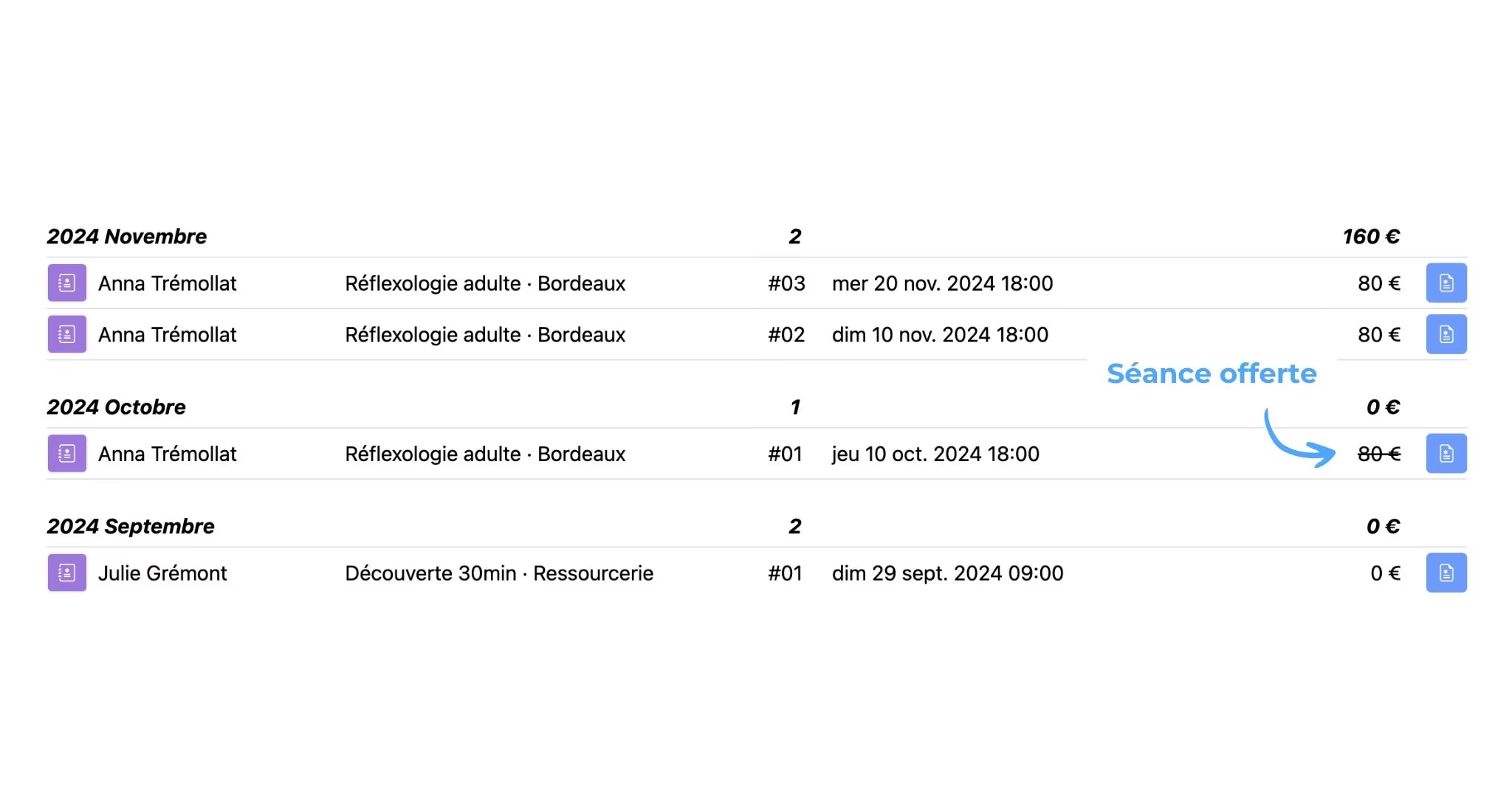
Identifier les séances offertes
Marquer une séance comme offerte et la retrouver dans l'onglet "Séances"
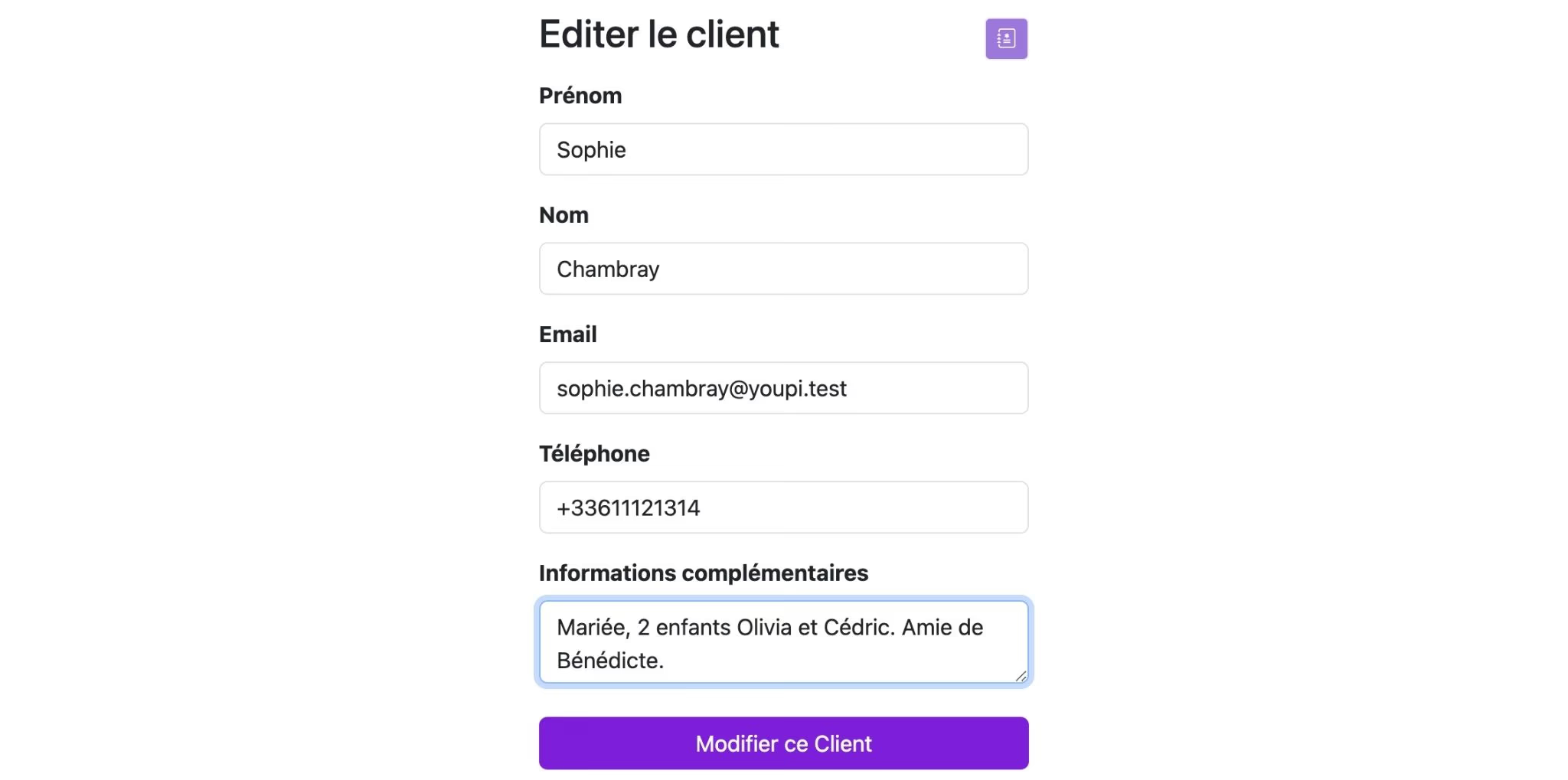
Noter quelques informations génériques sur un client
Ajouter un bref mémo sur un dossier client
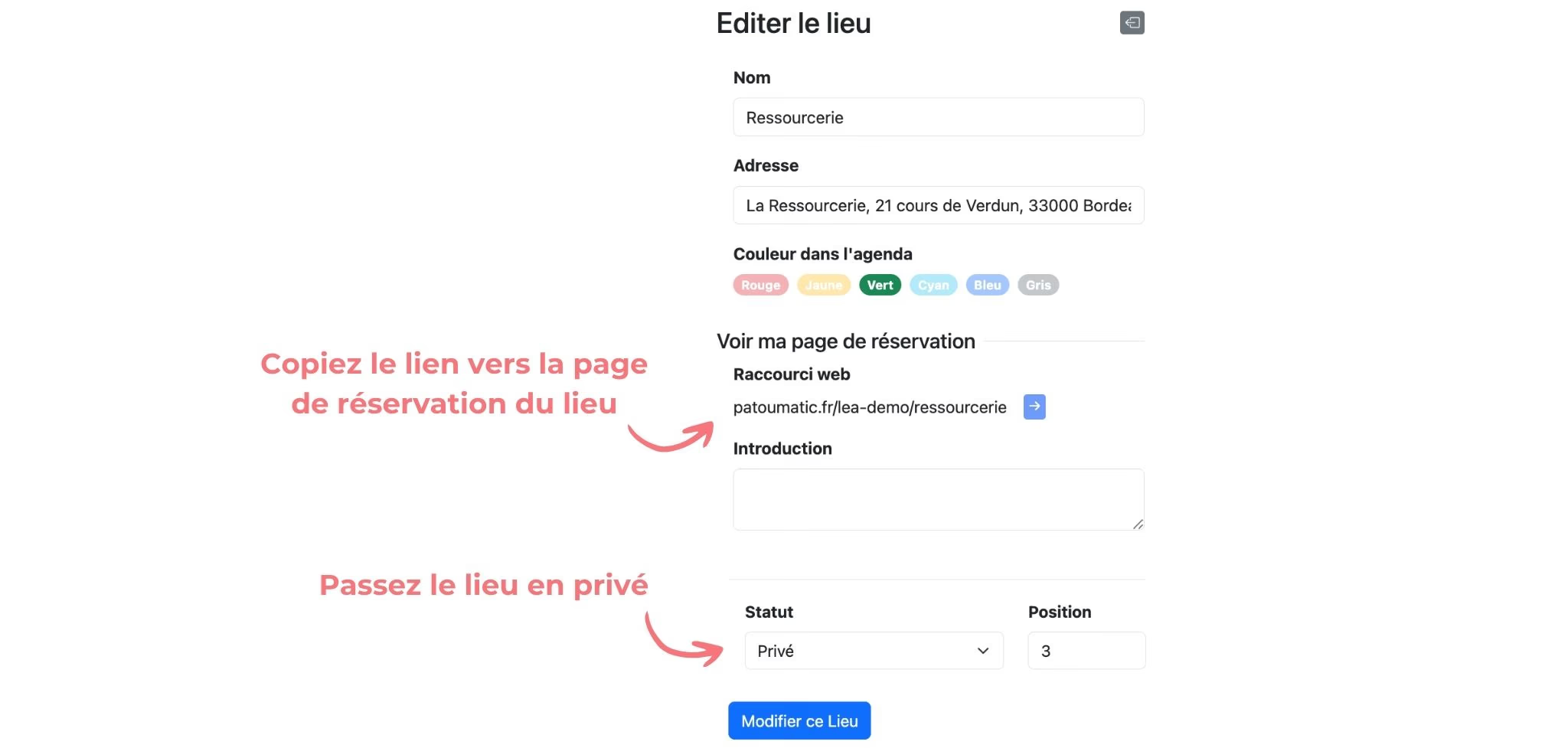
Rendre un lieu privé
Ouvrir un lieu aux seuls clients à qui vous donnez le lien

Proposer un soin sans l'afficher en ligne
Être la seule à pouvoir affecter un soin à une séance
Trucs & astuces
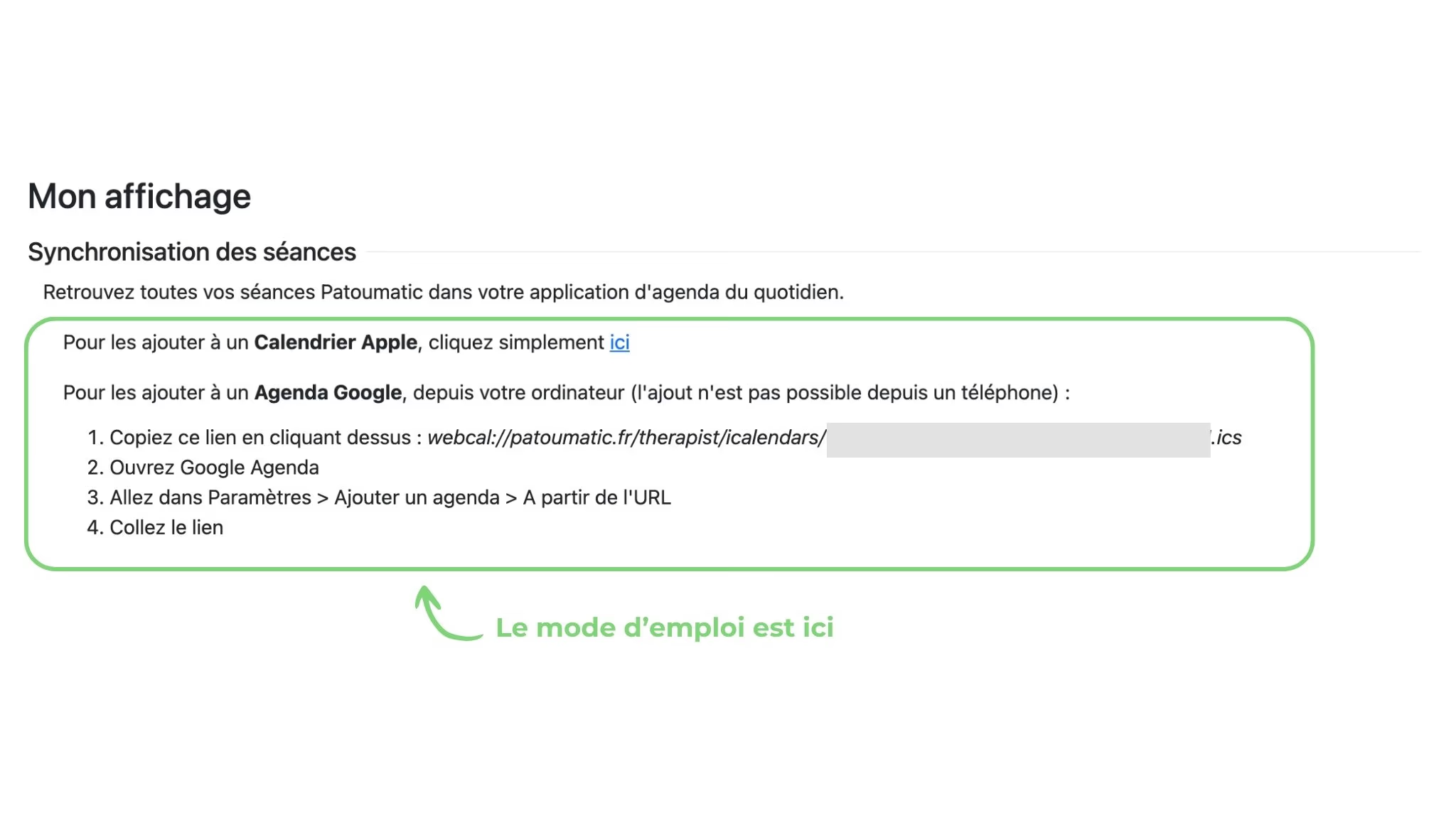
Importer ses séances dans son agenda Google ou Apple
Pour une vision facilitée des rendez-vous
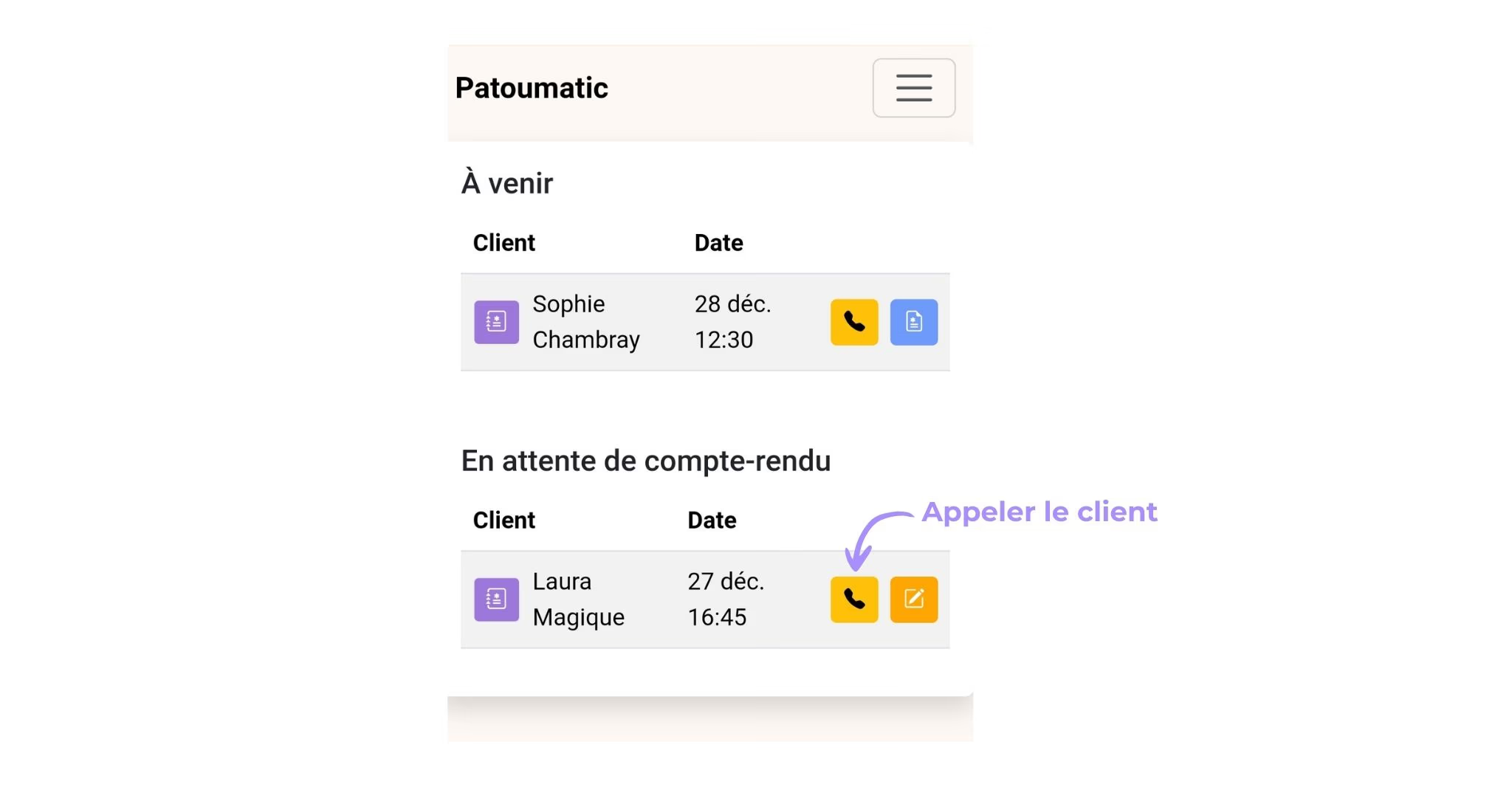
Appeler un client en retard
En 1 clic depuis son téléphone
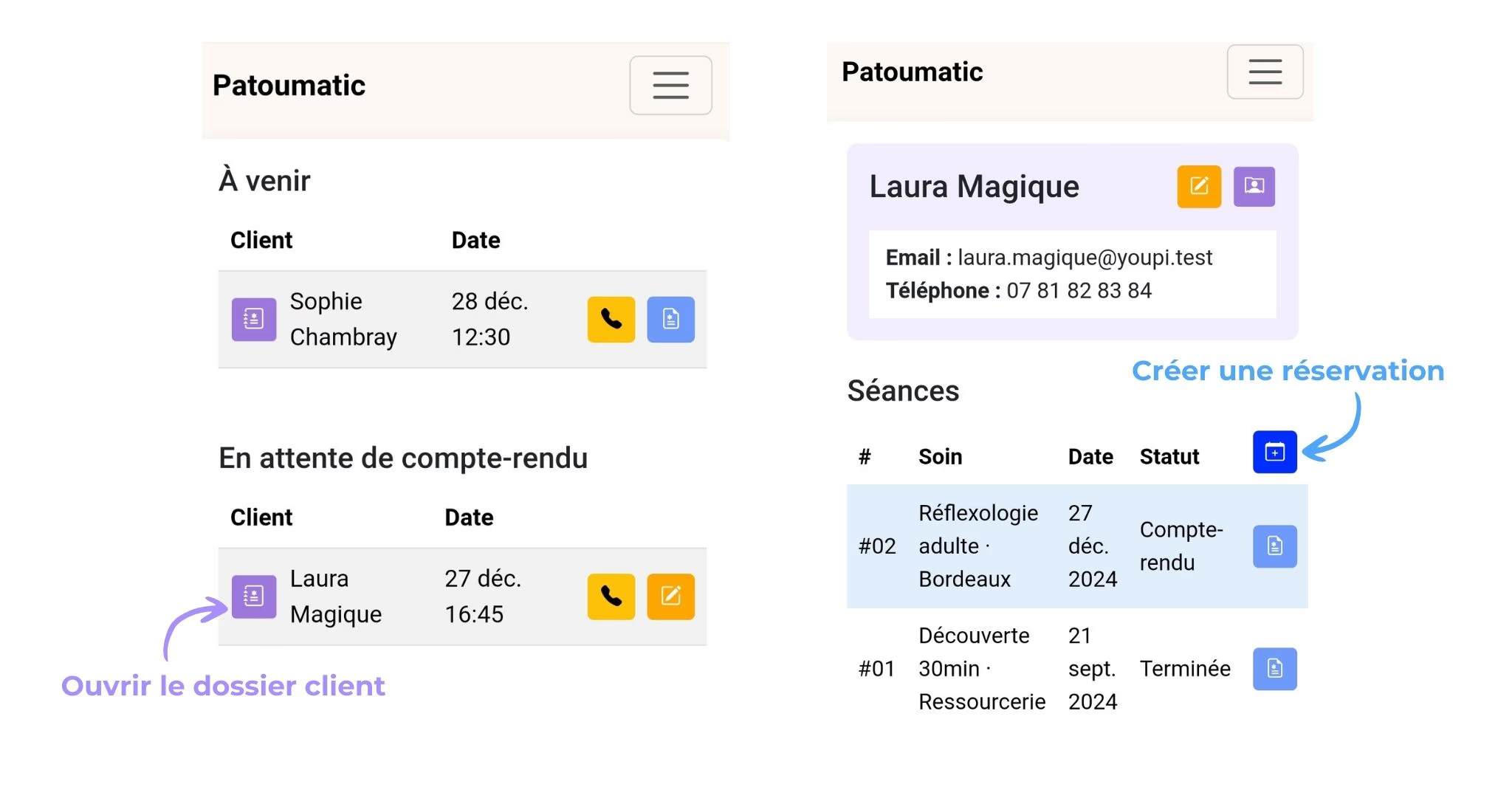
Créer la prochaine séance
En 2 clics depuis son téléphone
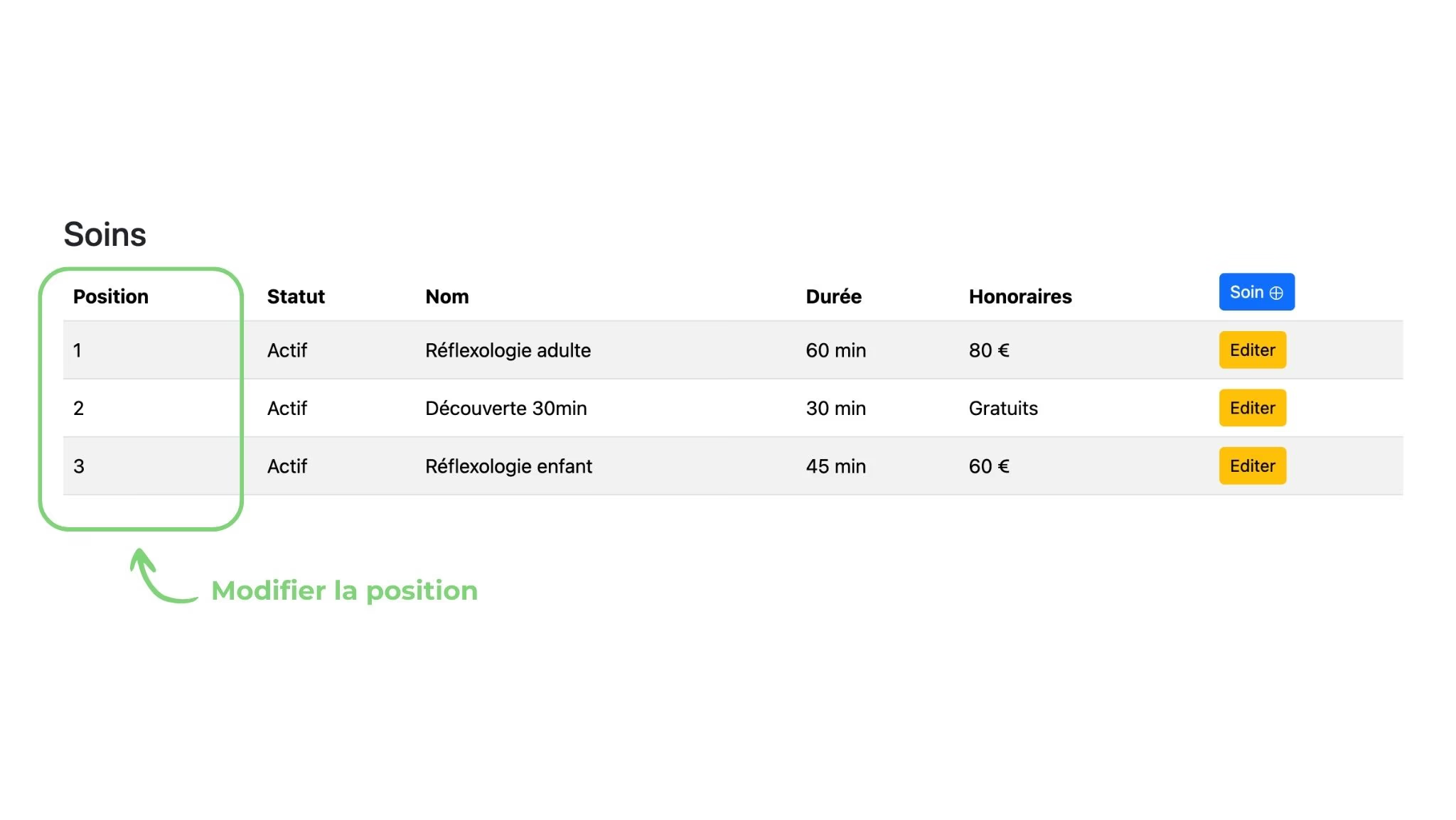
Modifier l'ordre des soins et des lieux lors de la réservation
Pour une interface plus ergonomique
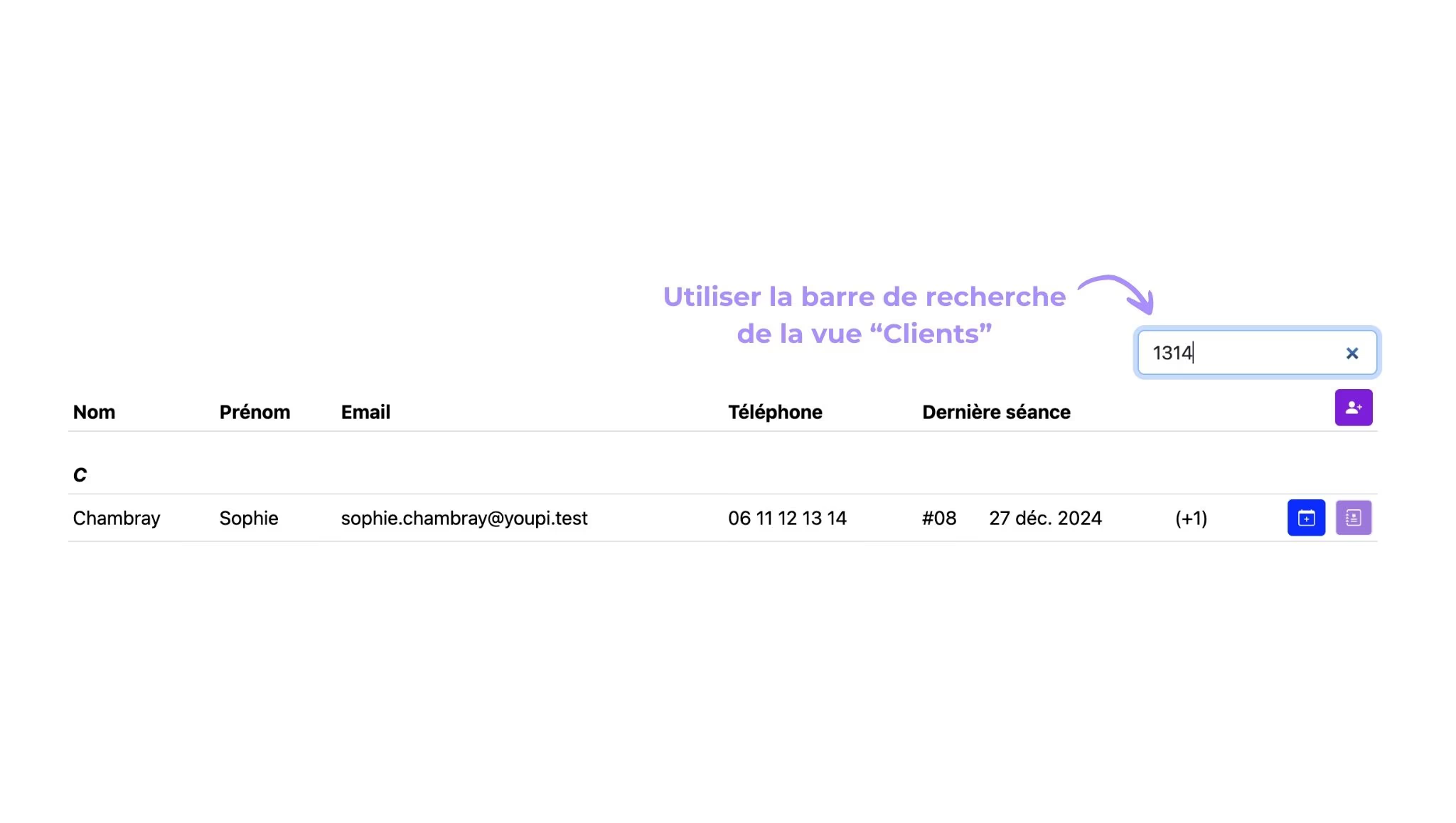
Rechercher un client par son numéro de téléphone
Vérifier qui vous a appelée
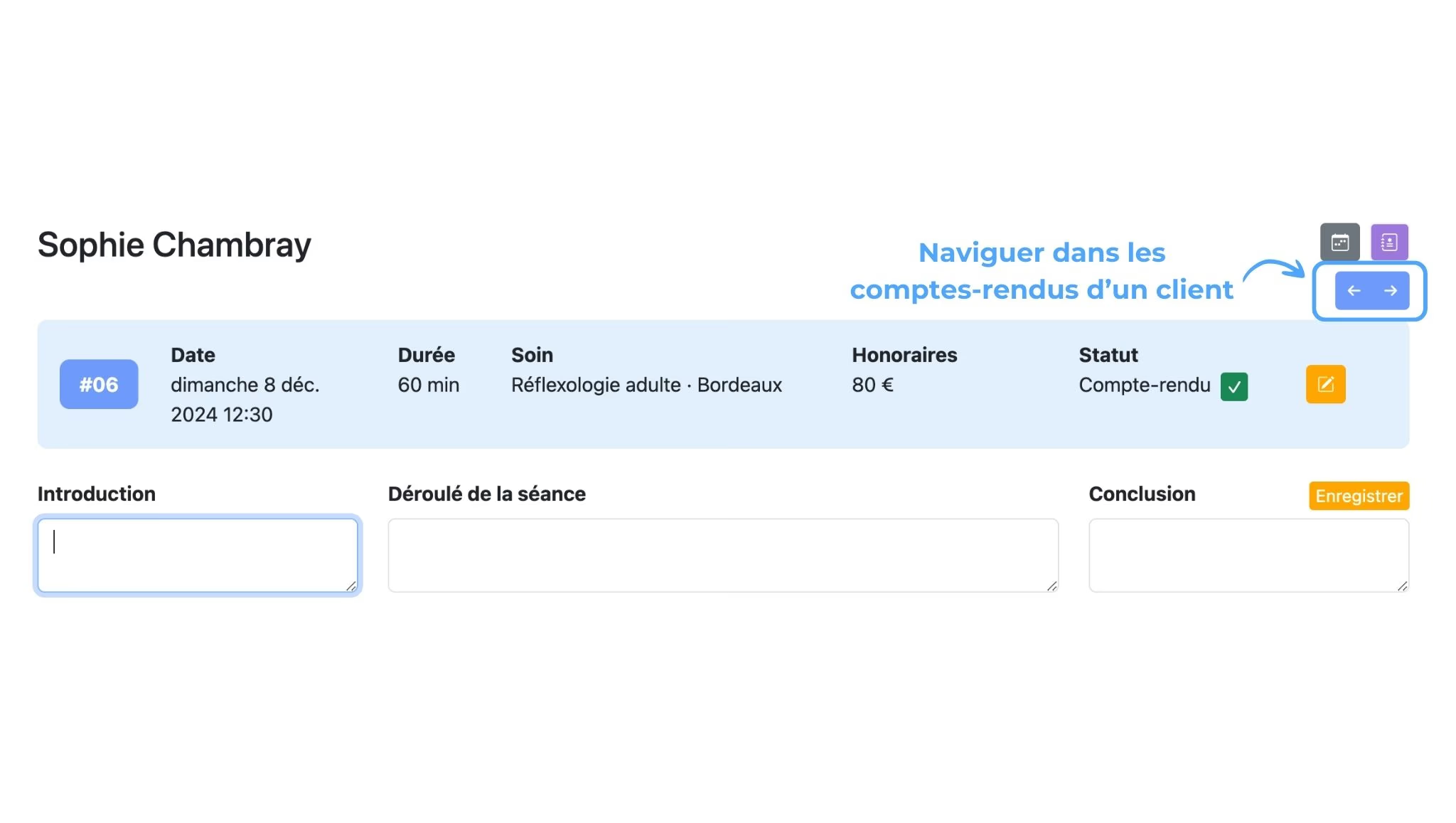
Passer d'un compte-rendu à un autre
Naviguer dans un dossier client
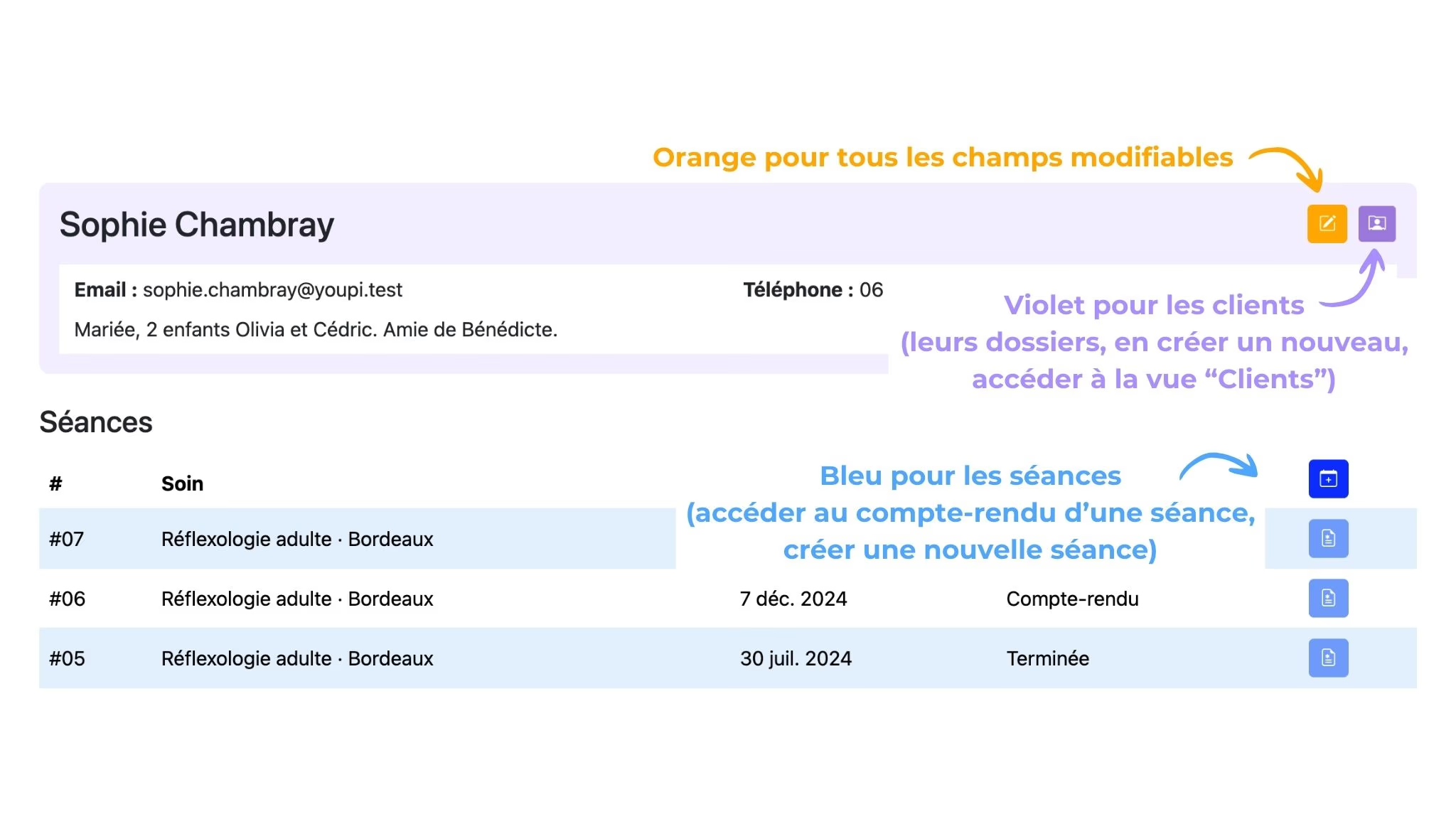
Suivre les couleurs
Se repérer dans les boutons grâce à leur couleur
D'autres questions ?
Envoyez-moi un email sur [email protected] !
Il n'y a pas de question bête. Vraiment. Et nous serons toujours ravis de vous aider.