Utiliser les tags de séance
On a souvent besoin d'identifier certaines séances en particulier, que ce soit celles qu'on souhaite passer en supervision, celles qui ont abordé un sujet sur lequel nous aimerions faire des recherches, celles qui ont fait l'objet d'un bon cadeau, etc. Si vous êtes dans ce cas, c'est le moment de créer vos tags !
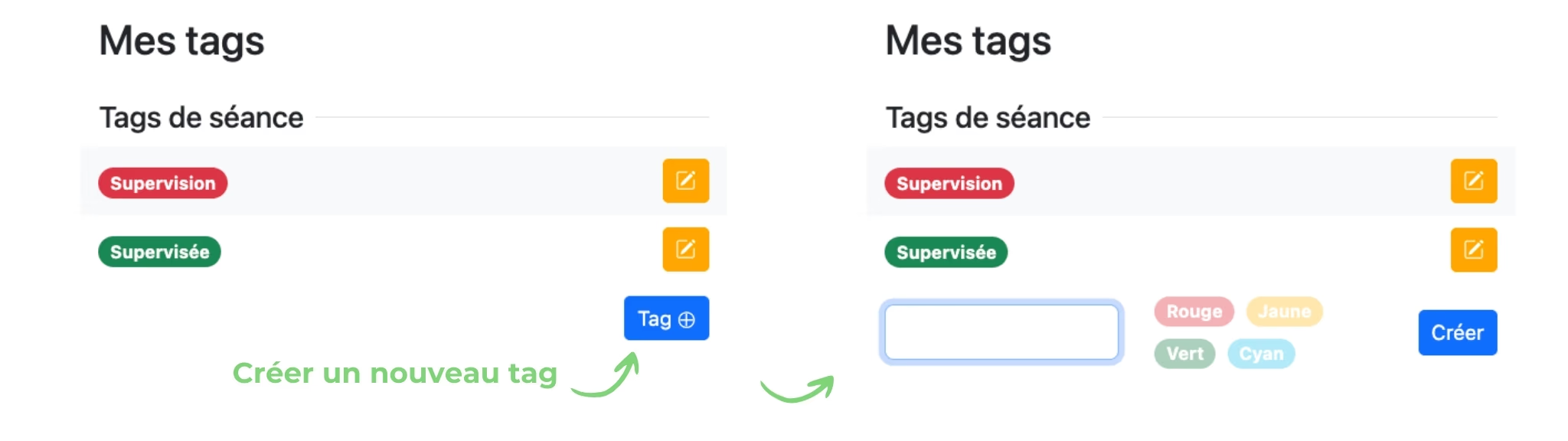
Allez dans vos paramètres en cliquant sur votre prénom, puis dans "Mes tags", section "Tags de séance". Créez un tag en cliquant sur le bouton bleu "Tag +", puis donnez lui un titre et choisissez une couleur. Vous pouvez créer autant de tags de séances que vous le souhaitez.
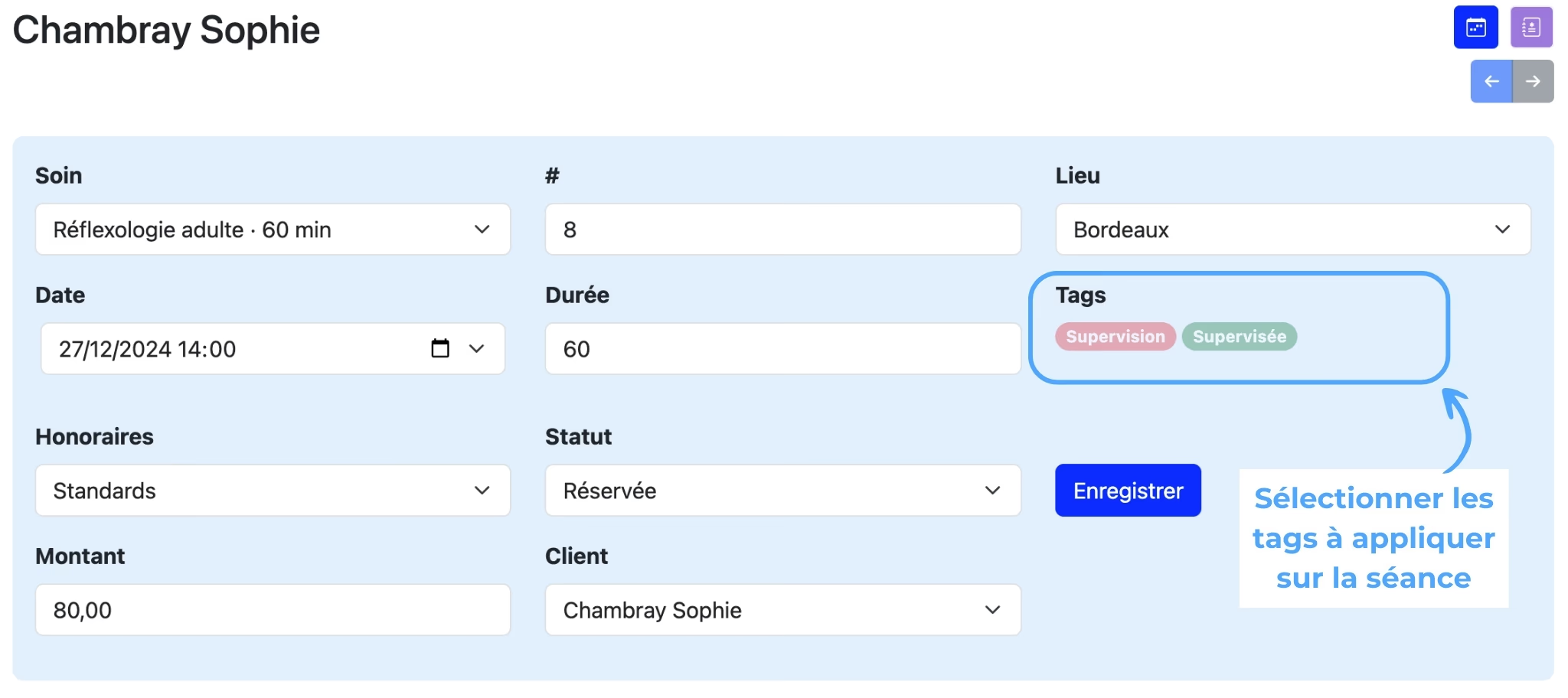
Pour appliquer un tag à une séance, rendez-vous sur la séance, puis cliquez sur le bouton orange de la section bleue (synthèse "administrative" de la séance). Vous pouvez y sélectionner ou désélectionner les tags que vous voulez.
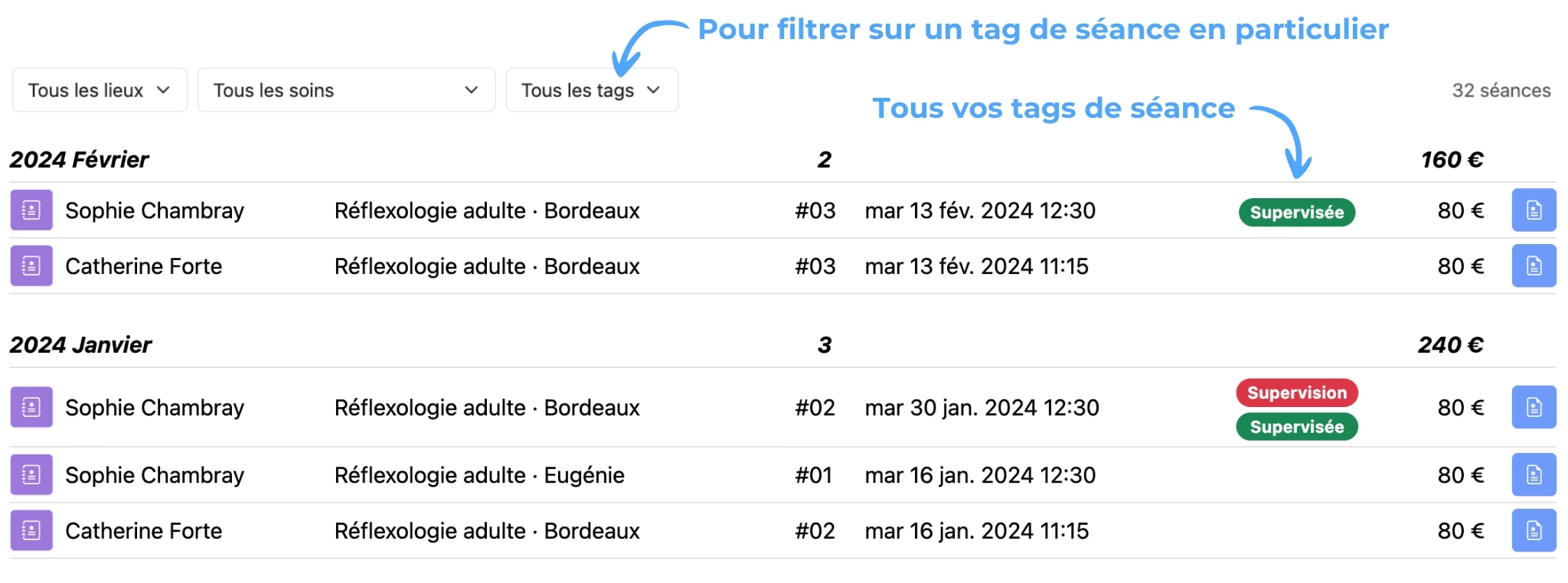
Pour identifier d'un coup d'œil toutes les séances avec un tag, allez dans la vue "Séances". Les tags, s'il y en a, apparaissent juste avant les honoraires de la séance. Vous pouvez également filtrer sur un tag en particulier grâce au menu déroulant du haut.