2. Compléter ses soins
Vos soins existent déjà, vous les avez créés en démarrant sur Patoumatic. Depuis l'ouverture de votre réservation en ligne, leur configuration comporte une section supplémentaire, "Sur ma page de réservation", qui détermine les créneaux et les détails que vos clients verront.
Guide pas-à-pas, à refaire pour chacun de vos soins :
- Allez dans vos paramètres en cliquant sur votre prénom, puis sur "Soins".
- Cliquez sur "Éditer", c'est-à-dire le bouton orange avec le petit crayon, en bout de ligne du soin à compléter.
- Vérifiez le nom du soin tout en haut. C'est celui qui s'affichera sur votre page de réservation en ligne. Choisissez-le de préférence explicite et pas trop long.
- Vérifiez la durée juste en dessous. C'est elle qui est au cœur de tous les calculs de créneaux proposés à vos clients.
- Renseignez les trois champs de la section "Sur ma page de réservation" :
- Temps de battement est le temps dont vous avez besoin après une séance de ce soin : aérer, remettre le cabinet en place, prendre quelques notes. Il est réservé dans votre agenda sans être visible par le client, et aucun créneau ne pourra empiéter dessus.
- Grille de créneaux est le temps entre deux créneaux proposés. Avec une grille de 30 min, vos créneaux tombent à 9h, 9h30, 10h, et ainsi de suite, quelle que soit la durée du soin.
Plus la grille est fine, plus vous laissez de choix à vos clients, et plus une réservation risque de laisser un trou derrière elle : avec une grille de 30 min, un soin d'1h réservé à 9h30 rend le 9h impossible à vendre. C'est un échange qui vaut la peine quand votre agenda est encore creux et que vous voulez offrir de la souplesse à vos clients.
Quand il se remplit, la plupart des thérapeutes alignent la grille sur la durée du soin, temps de battement compris, pour que les rendez-vous s'enchaînent sans perte. - Précisions est le texte affiché sous le nom du soin sur votre page, au moment où le client le choisit. C'est l'endroit pour dire ce qu'il doit savoir avant de réserver : un descriptif du soin, le rappel de la durée et le tarif si vous souhaitez l'afficher. Le montant des honoraires que vous avez saisi plus haut sert à votre suivi d'activité, il n'apparaît nulle part automatiquement sur votre page de réservation.
- Laissez le statut "Actif" pour tous les soins que vous souhaitez réservables depuis votre page de réservation.
"Inactif" rendrait ce soin non réservable, que ce soit sur votre page de réservation ou directement par vous dans Patoumatic. "Thérapeute uniquement" l'enlèverait également de votre page de réservation, tout en vous permettant de continuer à l'affecter manuellement (consultez le tuto Proposer un soin sans l'afficher en ligne pour plus de détails). - Choisissez la position de ce soin dans la liste. Cette position donne l'ordre dans lequel les soins apparaissent sur votre écran "Soins" mais aussi et surtout sur votre page de réservation.
- Cliquez sur "Modifier ce Soin" et passez au soin suivant.

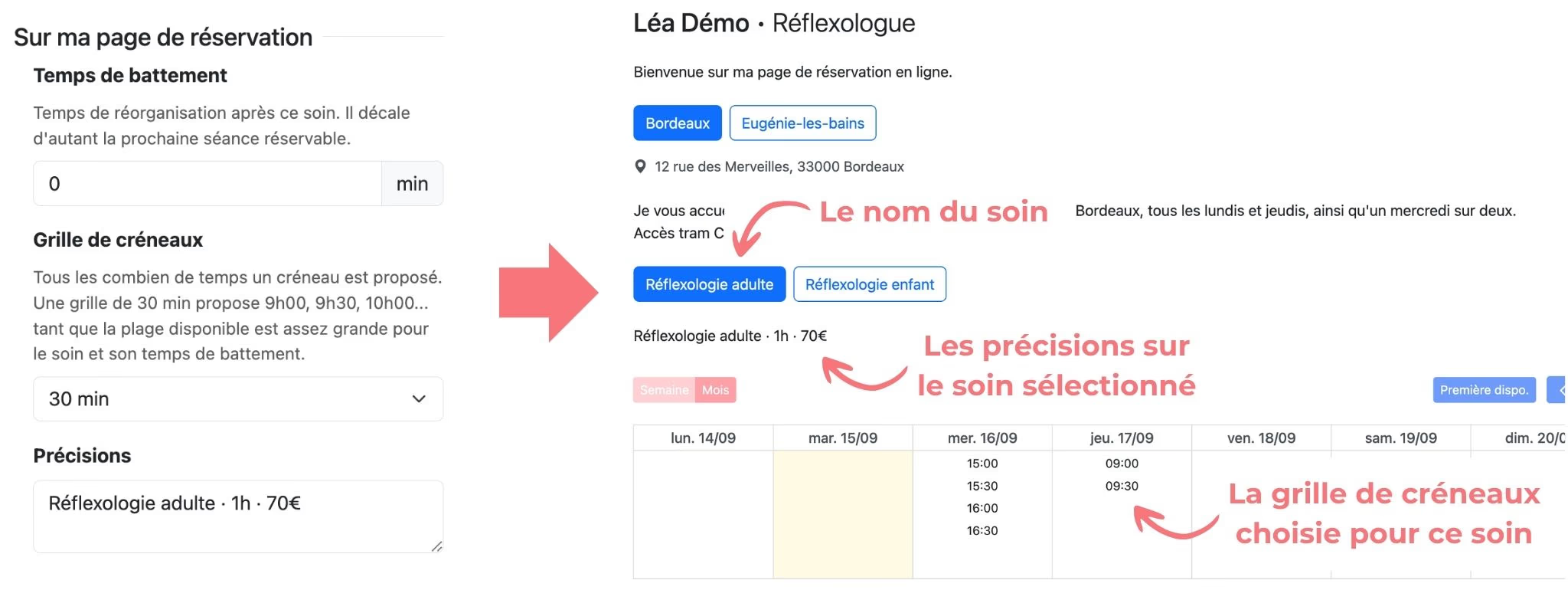

Ces réglages peuvent vous paraître abstraits pour l'instant. C'est normal. Continuez les prochaines étapes, tout va s'éclaircir avec les étapes 4 et 5.
D'autres tutoriels qui pourraient vous intéresser :