3. Compléter ses lieux
Comme pour vos soins, la configuration de vos lieux s'est enrichie depuis l'ouverture de votre réservation en ligne.
Guide pas-à-pas, à refaire pour chacun de vos lieux :
- Allez dans vos paramètres en cliquant sur votre prénom, puis sur "Lieux".
- Cliquez sur "Éditer", c'est-à-dire le bouton orange avec le petit crayon, en bout de ligne du lieu à compléter.
- Vérifiez le nom du lieu tout en haut. C'est celui qui s'affichera sur votre page de réservation en ligne. Choisissez-le explicite et pas trop long.
- Renseignez l'adresse et la couleur, en haut du formulaire :
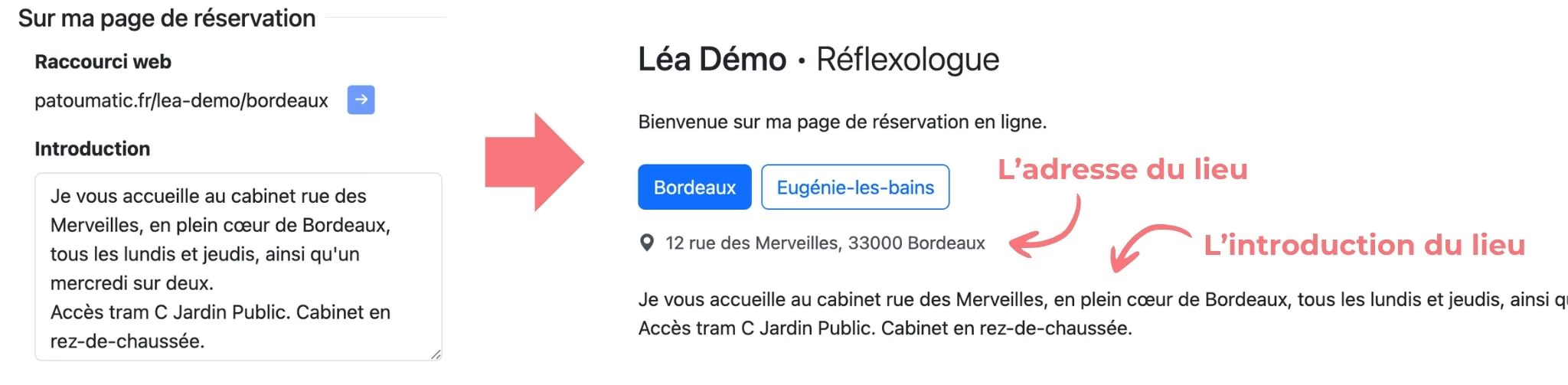
- Adresse est l'adresse postale du lieu. Elle s'affiche sur la page de réservation et elle est reprise dans l'email de confirmation. C'est celle qui doit pouvoir être rentrée dans un GPS par le client.
- Couleur dans l'agenda est la couleur qui s'affichera pour ce lui quand vous ouvrirez des disponibilités. Si vous exercez dans plusieurs lieux, c'est ce qui vous permet de lire votre semaine d'un coup d'œil. Cette couleur ne se reporte pas sur votre page de réservation pour vos clients.
- Renseignez la section "Sur ma page de réservation" :
- Raccourci web est la page dédiée aux réservation sur ce lieu. Vous pouvez le copier en cliquant dessus ou l'ouvrir en cliquant sur la flèche bleue. C'est le lien à donner quand vous voulez envoyer quelqu'un directement sur un lieu précis.
- Introduction est le texte affiché quand le client a choisi ce lieu. Il peut présenter le lieu, donner vos jours d'ouverture ou encore des informations d'accès de type "Parking gratuit à proximité". Il n'est pas obligatoire de le remplir.
- Renseignez la section "Dans l'email de confirmation" :
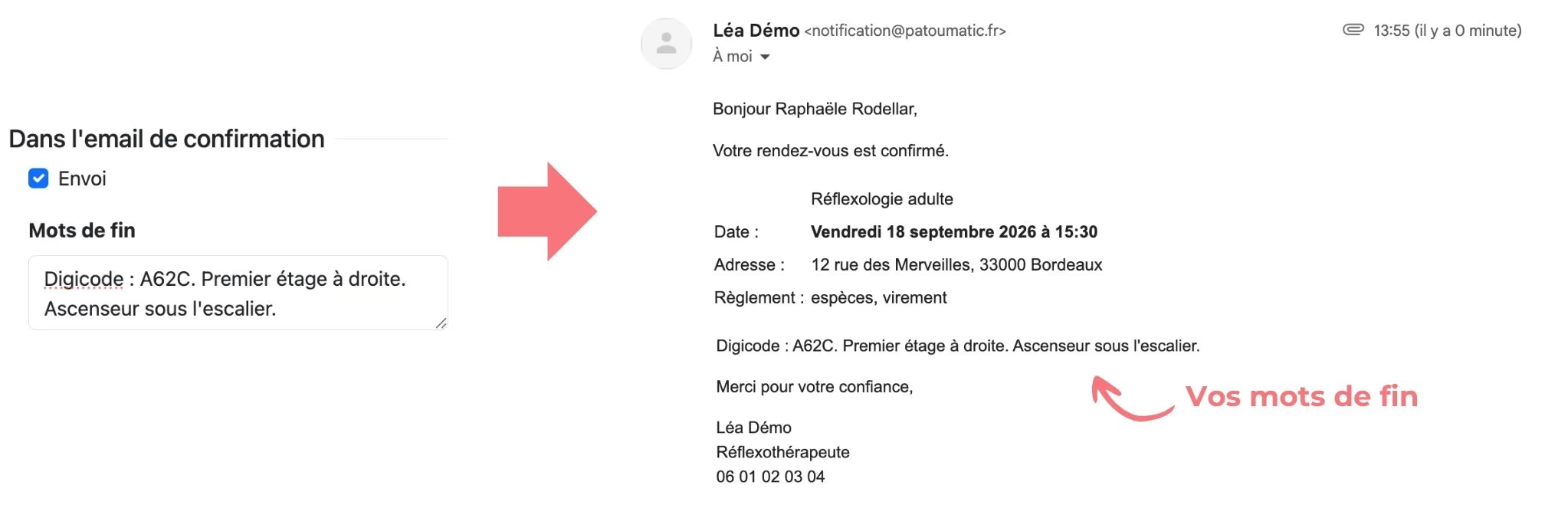
- Mots de fin est le texte qui suit le récapitulatif de l'email. Il est propre au lieu, ce qui vous permet d'y mettre ce qui lui est spécifique : informations d'accès, digicode, étage, etc.
- Envoi commande l'envoi de l'email de confirmation de rendez-vous. Il est a priori à laisser coché. À noter qu'un email de confirmation de rendez-vous est alors envoyé que la réservation ait été prise en ligne par le client, ou créée par vous directement dans Patoumatic.
- Vérifiez les soins proposés dans ce lieu. Seuls les soins cochés ici y seront réservables.
- Laissez le statut "Actif" pour tous les lieux que vous souhaitez réservables depuis votre page de réservation.
"Inactif" rendrait ce lieu non réservable, que ce soit sur votre page de réservation ou directement par vous dans Patoumatic. "Privé" l'enlève de votre page de réservation principale, tout en lui conservant une page de réservation dédiée (consultez le tuto Rendre un lieu privé pour plus de détails). - Choisissez la position de ce lieu dans la liste. Cette position donne l'ordre dans lequel les lieux apparaissent sur votre écran "Lieux" mais aussi et surtout sur votre page de réservation.
- Cliquez sur "Modifier ce Lieu" et passez au lieu suivant.


Si vous n'avez qu'un seul lieu actif, vos clients arrivent directement sur sa page, sans avoir à sélectionner quoi que ce soit.
Ces réglages peuvent vous paraître abstraits pour l'instant. C'est normal. Continuez les prochaines étapes, tout va s'éclaircir avec les étapes 4 et 5.
D'autres tutoriels qui pourraient vous intéresser :