Tenir ses disponibilités à jour
Le besoin de tenir vos disponibilités à jour est le changement le plus important qu'apporte la réservation en ligne. Un client qui va sur votre page de réservation et ne trouve jamais de créneau se lasse d'essayer. Idem pour un client qui réserve en ligne et que vous appelez régulièrement pour déplacer car vous vous étiez trompée.
Quatre réflexes à intégrer dès le début et à garder :
- Ouvrez vos créneaux régulièrement. Une semaine de plus chaque semaine, un mois de plus tous les deux mois : peu importe le rythme tant que vous le tenez. Décidez de votre horizon de réservation, 2 à 3 mois est souvent un bon compromis, et tenez-le.
- Mettez à jour vos absences dès que vous les savez. Congés, formations, rendez-vous personnels : dès que vous le savez, supprimez ou raccourcicez la plage correspondante dans votre agenda. Ça prend quelques secondes, vous pouvez le faire depuis votre téléphone, et ça vous évite de déplacer des clients par la suite.
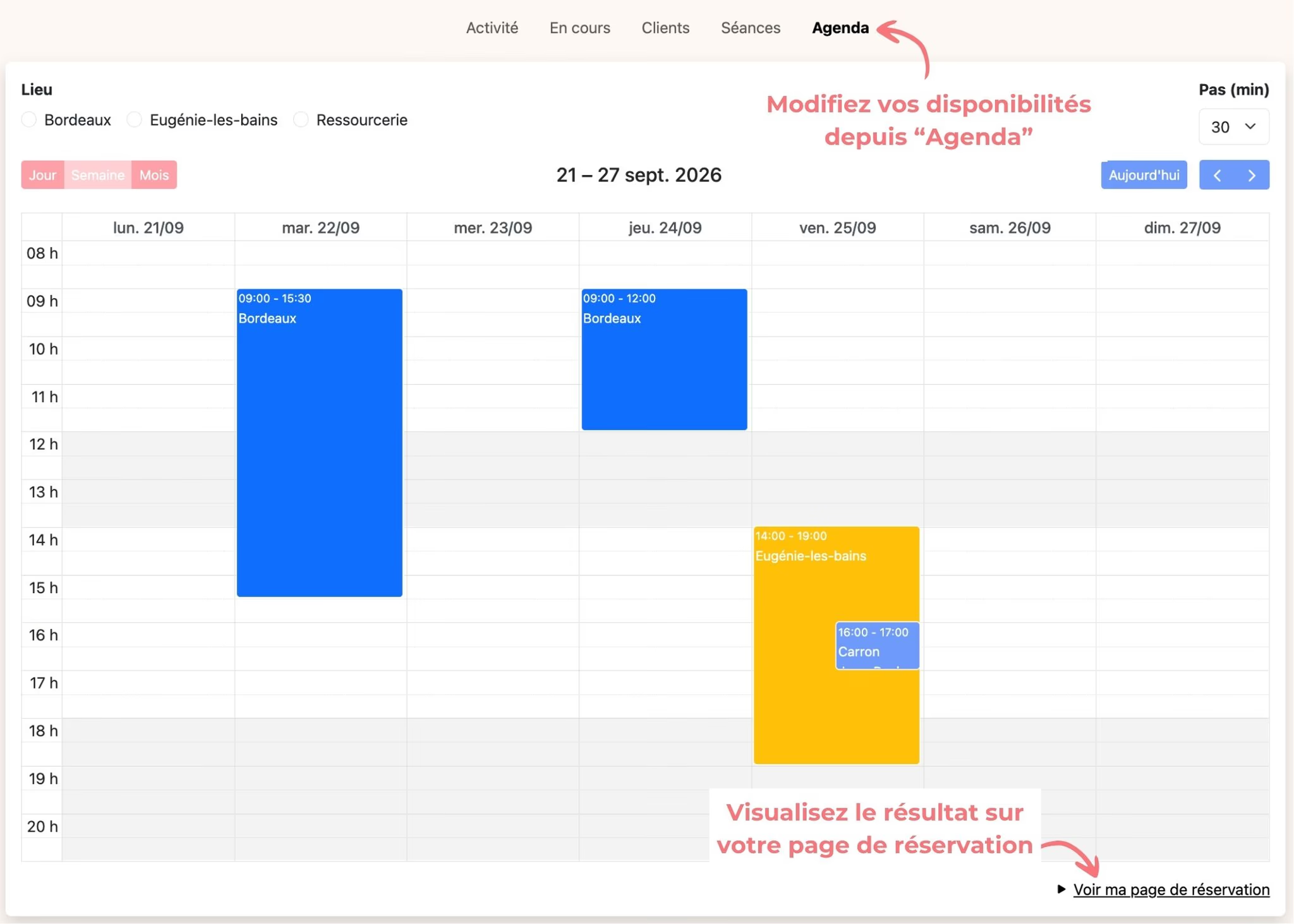
- Vérifiez votre page de réservation après chaque changement. Prenez ces quelques secondes de plus, systématiquement. Quand vous avez fini de modifier vos disponibilités, cliquez sur le lien "Voir ma page de réservation" en bas à droite. Vérifier que le résultat correspond à ce que vous pensiez.
- Créez immédiatement dans Patoumatic un rendez-vous pris de vive voix. Quand un client prend rendez-vous avec vous par téléphone, email ou message, créez immédiatement sa séance dans Patoumatic. Le créneau qu'il occupe devient ainsi indisponible sur votre page de réservation et vous éviter les créneaux réservés 2 fois.
Si vous avez saisi l'adresse email de votre client dans sa fiche client, il reçoit un mail de confirmation.
Dans la pratique :
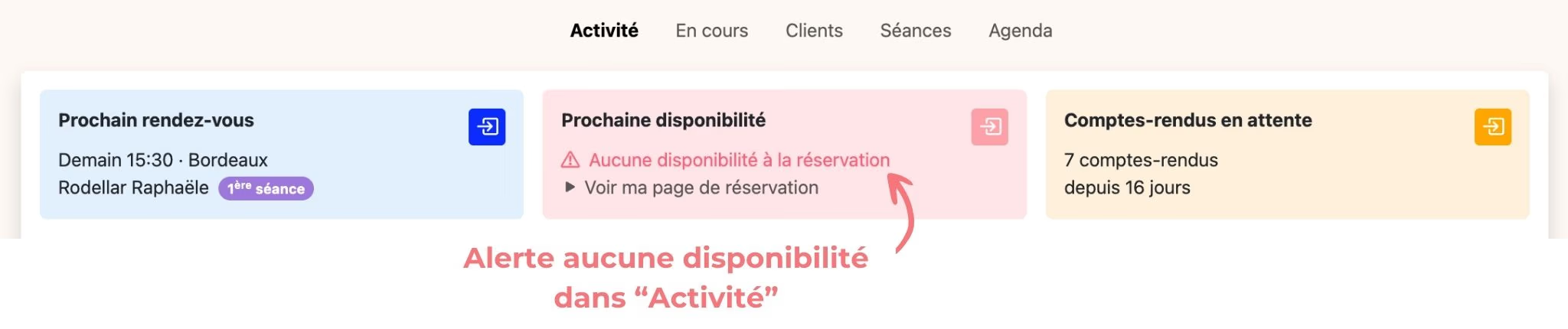
- La vue "Activité" vous sert de garde-fou : la carte rose "Prochaine disponibilité" vous indique le prochain créneau réservable, et vous alerte en rouge quand il n'y en a plus un seul.
- Pour fermer certains créneaux déjà ouverts, cliquez sur le bord inférieur de la plage (quand la petite flèche noire est apparue), restez appuyé et raccourcissez-la comme vous le souhaitez. Ou supprimez-la en cliquant juste une fois dessus, et complétez en en créant une nouvelle si besoin.
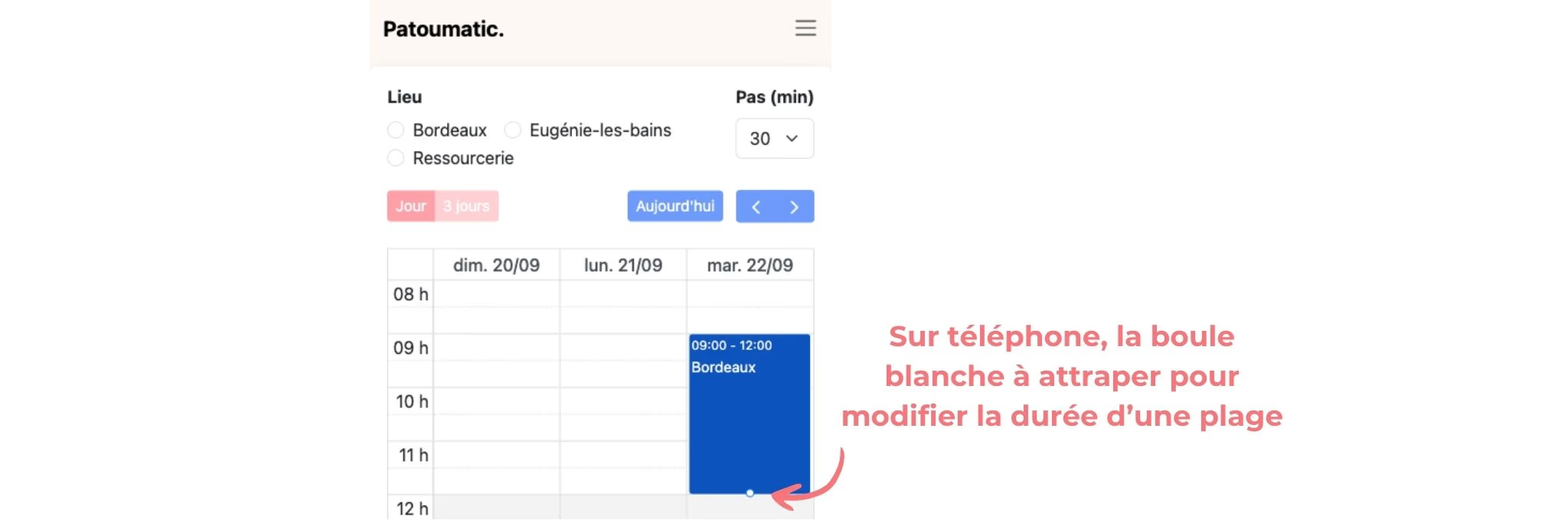
- Prenez le coup de main sur votre téléphone. Ces gestes de création et modification de vos disponibilités sur votre téléphone demandent une légère prise en main. Ils suivent les mêmes principes que sur votre ordinateur, mais avec votre doigt. L'écran est un peu moins réactif que sur votre ordinateur et nécessite donc des gestes un peu plus lents.
- Pour créer une plage de disponbilité : appuyez là où vous voulez commencer, attendez que la case passe en bleu clair et étirez votre plage comme vous le voulez.
- Pour modifier la durée d'une plage : faites un appui long sur la plage jusqu'à ce qu'une petite boule blanche apparaisse sur le bord inférieur de celle-ci. Relâchez la pression pour cliquez sur la boule blanche et modifier la durée comme vous souhaitez en maintenant appuyé.
- Pour déplacer une plage : faites un appui long sur la plage et déplacez-la où vous voulez.
- Pour supprimer une plage : un appui court.
D'autres tutoriels qui pourraient vous intéresser :